Automatisierung Ihrer SharePoint-Migration mit PowerShell: Verschieben von Dateifreigaben zu SharePoint Online
.svg)

.avif)
Die einfachste Art, zu Microsoft 365 zu migrieren
Verschieben Sie Ihre Inhalte effizient mit minimaler Ausfallzeit und maximaler Datentreue!
Demo buchen%20(1).avif)
Master-Hacks: Migrieren Sie wie ein Profi
Schauen Sie sich unsere Videoserie an, die Ihnen dabei hilft, Migrationsprojekte in Meisterwerke zu verwandeln!
Inhaltsverzeichnis
**Vor einiger Zeit haben wir von einem Migrationsprojekt erfahren, das Stephen mit ShareGate und einigen benutzerdefinierten PowerShell-Skripten durchgeführt hat. Wir haben ihn gebeten, einen Artikel zu schreiben, der sein Skript detailliert beschreibt, damit alle davon profitieren können.**
Die Migration von Daten ist oft, wenn nicht sogar immer, ein komplexes Projekt. Daher muss jede Migration bescheiden angegangen werden. Wenn Sie in einer Phase scheitern, müssen Sie höchstwahrscheinlich die Migration von vorne beginnen. Die komplexeste und zeitaufwändigste Phase ist die Analyse der Daten aus einem Legacy-System und deren Zuordnung zum Zielsystem.
Wenn das Zielsystem SharePoint ist, können solche Fragen aufkommen: Welche Datentypen sollten für Metadaten verwendet werden? Sollten wir eine Liste oder eine Bibliothek verwenden? Wie navigieren wir korrekt zu unseren Daten?
Die ShareGate PowerShell-Cmdlets vereinfachen die SharePoint Online-Migration durch die Automatisierung wiederholender Migrationsaufgaben, gewährleisten die Integrität von Metadaten und erhalten Berechtigungen. Diese Aufgaben können bei der mehrfachen Durchführung einfacher Migrationen auftreten. Die Automatisierung von Teilen dieses Prozesses minimiert die Anzahl der Fehler.
Eine häufige Migrationsaufgabe ist das Verschieben von Dokumenten von einer Windows Server-Dateifreigabe zu einer SharePoint Online-Dokumentbibliothek, wobei Metadaten und Berechtigungen erhalten bleiben. Dafür verwende ich es, weshalb ich das folgende Skript erstellt habe.
Wenn Sie Ihre Microsoft-Administrationsaufgaben automatisieren möchten, probieren Sie diese PowerShell-Skript-Beispiele, um Ihre Produktivität zu steigern.
Der SharePoint-Migrationsprozess
Für diesen Blogbeitrag nehmen wir an, dass wir alle Dateien aus dem Legacy-System als Dokumente haben—Excel, Word, PDF-Dateien usw. Wenn ich Dokumente von Dateifreigaben zu SharePoint migriere, verläuft mein Prozess wie folgt:
- Hochladen von Dokumenten auf einen SharePoint-Testserver
- Ändern der Dokumente mit einem benutzerdefinierten Skript
- Kopieren der Dokumentbibliothek zur korrekten Website wie unten dargestellt.
- Verwenden eines benutzerdefinierten Nicht-PowerShell-Skripts zum Ändern von erstellt von und geändert von bei den Dokumenten.

Hochladen von Dokumenten zu SharePoint
Lassen Sie uns in das Skript eintauchen! Der erste Schritt ist das Importieren des ShareGate-Moduls, das Verbinden zu Ihrer Website und Dokumentbibliothek wie hier beschrieben.
Als Nächstes benötigen wir eine CSV-Datei zur Zuordnung von Metadatenfeldern, um sicherzustellen, dass die migrierten Dateien ihre ursprünglichen Attribute in SharePoint Online behalten. Dazu richten Sie Ihr Profil ein und exportieren es ins Dateisystem.
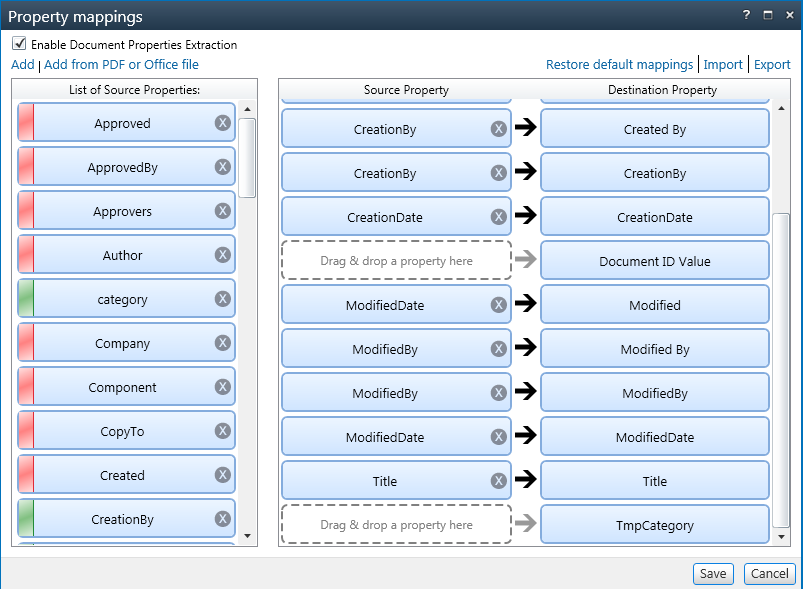
Als Nächstes müssen wir einen Pfad angeben, wo ShareGate unsere Migrationsberichtsdatei speichern soll.
Die endgültige Sammlung von Variablen sieht so aus:
Einrichten der Zuordnungen
Nun können wir die Zuordnungen einrichten. Dafür habe ich eine Funktion namens SetMappings erstellt. Ich setze die Eigenschaftszuordnungen auf die Datei, die wir im vorherigen Schritt angegeben haben, und setze die Gruppe "Ungelöster Benutzer oder Gruppe" auf Systemkonto.
Wenn wir das nicht tun, gibt die Migration einen Fehler bei Elementen aus, bei denen ein Benutzer oder eine Gruppe nicht gefunden werden konnte. Das Skript für diese Funktion sieht so aus:
Importieren von Dokumenten zu SharePoint
Mit der konfigurierten Ziel-SharePoint Online-Website und Dokumentbibliothek führen wir PowerShell-Befehle aus, um Dateien hochzuladen, den Migrationsstatus zu verfolgen und eine Protokolldatei für die Fehlerbehebung zu erstellen.
Wenn Sie von SharePoint On-Premises migrieren, benötigen Sie möglicherweise zusätzliche Konfigurationen. Dafür verwenden wir den Import-Document-Befehl und den Export-Report-Befehl.
Hier ist das Ergebnis:
Kopieren der SharePoint-Dokumentbibliothek
Sobald wir die Dokumente in die Dokumentbibliothek auf dem Testserver importiert haben, führen wir manuell alle benutzerdefinierten Skripte für die Dokumentensammlung aus. Dies könnte dazu dienen, einige Metadaten zu ändern oder den Inhalt der Dokumente zu verändern.
Wir möchten bestimmte Dateien zu OneDrive für individuellen Benutzerzugriff verschieben oder sie innerhalb einer SharePoint-Website für eine bessere Organisation umstrukturieren. Anschließend können wir die Dokumentbibliothek mit der Funktion Copy-List kopieren, um sicherzustellen, dass alle verknüpften Apps weiterhin ordnungsgemäß funktionieren, und dann das Ergebnis exportieren.
Wenn Sie von einem SharePoint-Server migrieren, stellen Sie sicher, dass Sie Kompatibilität mit den neueren SharePoint Online-Funktionen haben.
Jetzt fügen wir alles zusammen. Das Skript, das im Befehlsfenster ausgeführt wird, sieht so aus:
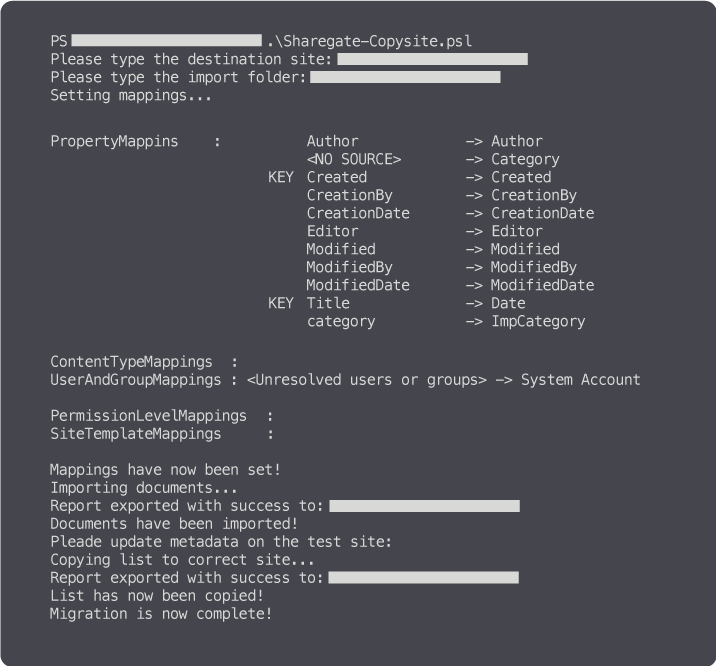
Dieses PowerShell-Skript kann mit PnP PowerShell angepasst werden, um die Erstellung von Websitesammlungen zu automatisieren, Berechtigungen zu verwalten und die Migrationsautomatisierung zu verbessern. IT-Administratoren mit Microsoft-Zertifizierungen in SharePoint-Administration können wahrscheinlich andere Wege finden, diesen Prozess zu optimieren.
Sie können auch PowerShell verwenden, um bestimmte Dokumente direkt in SharePoint-Listen zu migrieren. Eine Verbesserung könnte darin bestehen, die Dokumentbibliothek bei jeder Ausführung des Skripts zu löschen und neu zu erstellen, um eine neue Migrationssitzung für jede Ausführung zu gewährleisten. Dies könnte vom Server aus ausgeführt werden, aber in den meisten Fällen möchten Sie clientseitige Skripte erstellen.
Die Verbesserung des Skripts mit Ausnahmebehandlung für ShareGate PowerShell-Cmdlets gewährleistet eine reibungslosere SharePoint Online-Migration, reduziert Fehler und verbessert die Automatisierung. Sie können auch eine vordefinierte Vorlage anwenden, um Konsistenz zwischen Websitesammlungen zu gewährleisten.
Ich bin kein PowerShell-Experte und habe PowerShell vorher nicht wirklich verwendet, aber der Skript-Teil war ziemlich einfach. Ich habe den Befehlsindex viel verwendet und er war wirklich hilfreich.
Um alles zusammenzufassen: Für wiederholende Aufgaben in einer einfachen SharePoint-Migration—wie das Verschieben von Dokumenten von Dateifreigaben zu einer Dokumentbibliothek unter Verwendung derselben Metadaten—minimieren die ShareGate PowerShell-Befehle die Anzahl der Fehler. Definieren Sie den Migrationsprozess und automatisieren Sie ihn, indem Sie den Quellort in Ihrem PowerShell-Skript angeben, um Genauigkeit beim Verschieben von Daten zu gewährleisten.
Für weitere Artikel zur Dateifreigaben-Migration können Sie die folgenden Blogbeiträge lesen
- 5 Schlüsselbereiche zur Verbesserung der Migration von Dateifreigaben zu SharePoint
- Migration von Dateifreigaben zu SharePoint unter Beibehaltung von Office-Dokumenteigenschaften
- Warum Sie von Dateiservern zu SharePoint migrieren sollten
- Ein Dateifreigaben-Inventar für intelligente SharePoint-Migrationen
- Vorbereitung für eine Migration von Dateifreigaben zu SharePoint










.avif)









Nicht nur migrieren, sondern ShareGate.
Keine nutzerbasierte Preisgestaltung. Keine zusätzlichen Tools. Keine Überraschungen.