



.svg)

%20(1).avif)
Master-Hacks: Migrieren Sie wie ein Profi
Schauen Sie sich unsere Videoserie an, die Ihnen dabei hilft, Migrationsprojekte in Meisterwerke zu verwandeln!
Inhaltsverzeichnis
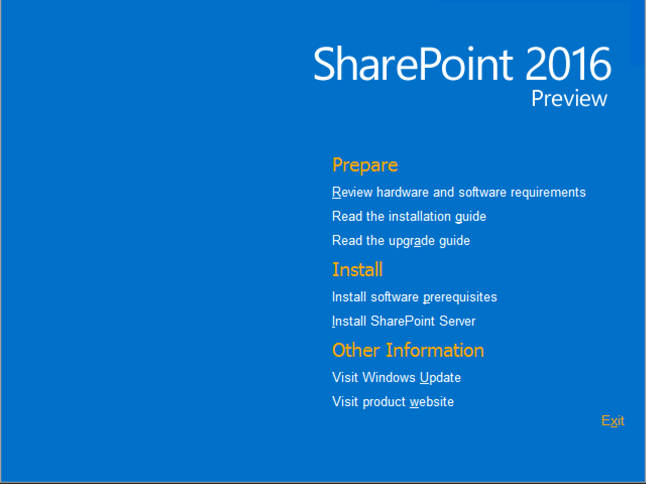
Sehr geehrte Damen und Herren: Microsoft hat SharePoint 2016 offiziell für uns zum Ausprobieren verfügbar gemacht. Wie erwartet wurde uns seit der letzten Augustwoche 2015 die Möglichkeit gewährt, SharePoint 2016 zu installieren, um zu sehen, worum es bei der ersten Vorschau geht. Seitdem hatte ich die Gelegenheit, eine Weile damit zu experimentieren, und hier ist alles, was Sie wissen müssen.
SharePoint 2016 herunterladen
Wenn Sie nach den Hardware- und Softwareanforderungen für den Einstieg suchen, hatte Bill Baer zuvor alles veröffentlicht, was Sie für den Einstieg wissen müssen. Microsoft hat auch eine Liste mit allen Neuerungen dieser neuen Version veröffentlicht, falls Sie interessiert sind. Nach dem Herunterladen und Installieren von SharePoint 2016 für mich selbst, hier ist was ich gefunden habe.
Neue Hybrid-Möglichkeiten mit SharePoint 2016 und Office 365
Keine Überraschungen hier, obwohl dies nicht der einzige Fokus dieser neuen Version ist, ist die Zusammenarbeit von SharePoint 2016 mit Ihrem Office 365 ein wesentlicher Bestandteil davon. Ich muss ehrlich sein: Das Wort "Hybrid" wird heutzutage sehr leichtfertig verwendet, daher ist es wichtig zu bemerken, dass noch keine vollständige Hybrid-Erfahrung verfügbar ist.
Kostenloser Bonus: Laden Sie die ultimative Migrations-Checkliste herunter, um Ihren Umzug zu SharePoint 2016 besser durchzuführen.
Hier ist was Sie sehen werden:
OneDrive-Weiterleitung
Obwohl dies seit SP1 in SharePoint 2013 verfügbar ist, können Sie mit SharePoint 2016 Ihre My Sites zu dem OneDrive for Business-Host Ihres Office 365-Abonnements weiterleiten. Mit anderen Worten, wenn ein Benutzer auf OneDrive klickt, wird er zu seiner Office 365 My Site weitergeleitet und nicht mehr zu seinem lokalen System.
Verfolgte Sites an einem Ort
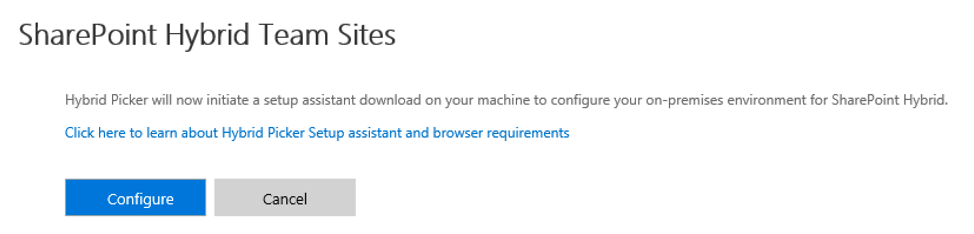
Jetzt können Benutzer sowohl lokal als auch in ihrem Office 365 auf "Folgen" klicken und alle an einem Ort unter der "Sites"-App im App-Launcher sehen. Der Assistent zur Konfiguration einer der oben genannten einfachen Szenarien funktioniert sehr gut, solange Sie die Anforderungen befolgen.
Hybrid Cloud Search
Das ist worauf viele von uns gewartet haben: eine einheitliche Sucherfahrung. Einfach ausgedrückt, die Office 365-Suche übernimmt Ihren lokalen SharePoint-Suchindex, sodass sie Ihnen Ergebnisse aus beiden für dieselbe Abfrage liefern kann. Sie sollten wissen, dass Sie die Office 365-Suche verwenden müssen, damit dies funktioniert. Wenn lokale SharePoint 2016-Benutzer gegen ihren lokalen Suchdienst abfragen, erhalten sie weiterhin nur lokale Ergebnisse. Sobald verfügbar, wird dies Benutzern jedoch ermöglichen, Erfahrungen wie Delve in Office 365 und mehr in der Zukunft vollständig zu nutzen.
App-Launcher und UI-Änderungen in SharePoint 2016
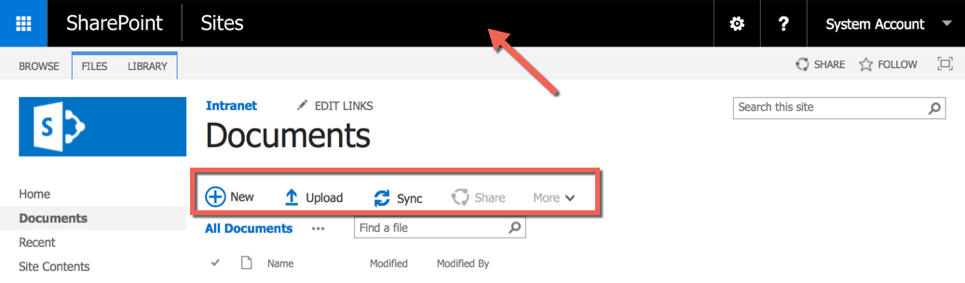
Unsere Benutzer interessieren sich nicht für die Technologie, die sie verwenden müssen, und noch weniger dafür, ob sie sich in Office 365 oder SharePoint 2016 befinden. Deshalb ist es wichtig, ihnen eine (nahezu) identische Benutzeroberfläche zur Navigation beider zu bieten. SharePoint 2016 führt den App-Launcher sowie Änderungen an der Benutzeroberfläche ein, um sie an die Office 365-Erfahrung anzupassen.
SharePoint 2016 Infrastruktur- und Leistungsverbesserungen
"SharePoint 2016 wurde von der Cloud aus entwickelt" – Bill Baer Hybrid ist nicht das Einzige, was bei SharePoint 2016 Aufmerksamkeit erhält. Microsoft hat viel Feinschliff betrieben, nachdem sie die Plattform selbst mit Office 365 verwendet haben.
MinRoles
Sie können jetzt nur die Rolle installieren, die Sie auf bestimmten SharePoint 2016-Servern benötigen. Dies installiert nur das, was dort erforderlich ist, aber noch besser: Es stellt sicher, dass alle Server, die zu jeder Rolle gehören, konform sind. Sie können auch Server konvertieren, um bei Bedarf neue Rollen auszuführen.
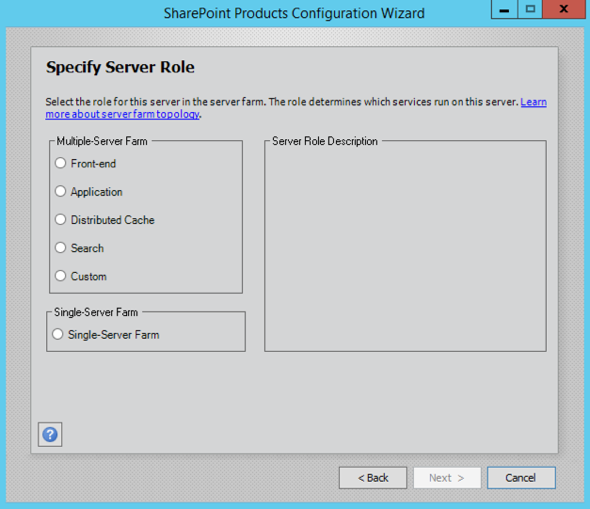
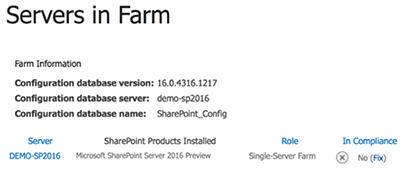
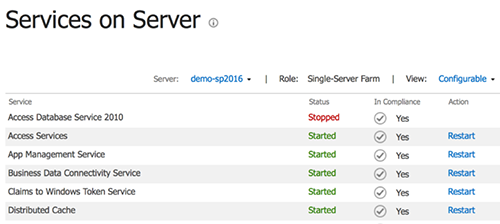
Sie können sogar die auf dem SharePoint 2016-Server laufenden Dienste betrachten und sehen, ob sie ebenfalls konform sind.
Zero-Downtime-Patching
Das wird sicherlich viele von Ihnen freuen, die SharePoint-Server verwalten: Die Größe und Anzahl der Pakete wurde immens reduziert. Sie haben auch die zuvor erforderliche Ausfallzeit für die Aktualisierung von SharePoint-Servern entfernt.
5.000-Ansichten-Schwellenwert entfernt – sozusagen
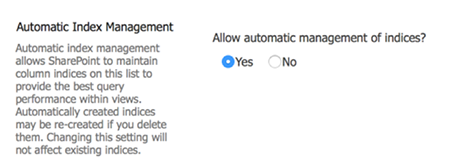
Eine Dokumentbibliothek kann 30.000.000 Dokumente haben, das war nie ein Problem. Viele von Ihnen wissen jedoch, dass 5.000 die tatsächliche Grenze für viele Endbenutzer zu sein scheint, die nicht wussten, dass sie ihre Spalten indizieren mussten. Ich erspare Ihnen die Details, aber der 5.000-Ansichten-Schwellenwert ist tatsächlich notwendig, sonst würde Ihr gesamtes SharePoint verlangsamt werden. Er verhindert, dass SQL die gesamte Datenbank sperrt, wirklich. Anstatt diesen unpopulären Schwellenwert zu entfernen, haben sie die Erstellung von indizierten Spalten automatisiert. Das bedeutet, dass technisch gesehen das Limit immer noch da ist, aber Sie sich keine Sorgen darüber machen müssen.
Erhöhte Dateigröße für Uploads
Obwohl ich immer noch nicht empfehlen würde, große Dateien in SharePoint zu speichern, können Sie jetzt weit über die vorherige 2GB-Grenze für Dateien hinausgehen. Obwohl es keine echte Begrenzung gibt, hat Microsoft stark empfohlen, dass sie bei 10GB bleibt. Andernfalls werden Endbenutzer sehr wahrscheinlich getrennt oder erhalten eine Zeitüberschreitung beim Hochladen großer Dateien.
Schnelle Site-Erstellung
Durch die Verwendung einer Vorlage können sie jetzt Site-Sammlungen in 1 Sekunde erstellen. Das vergleicht sich gut mit SharePoint 2013, das manchmal fast über 40 Sekunden dauert. Dies erfordert eine Konfigurationsebene mit PowerShell zur Einrichtung.
Neues Compliance-Center in SharePoint 2016
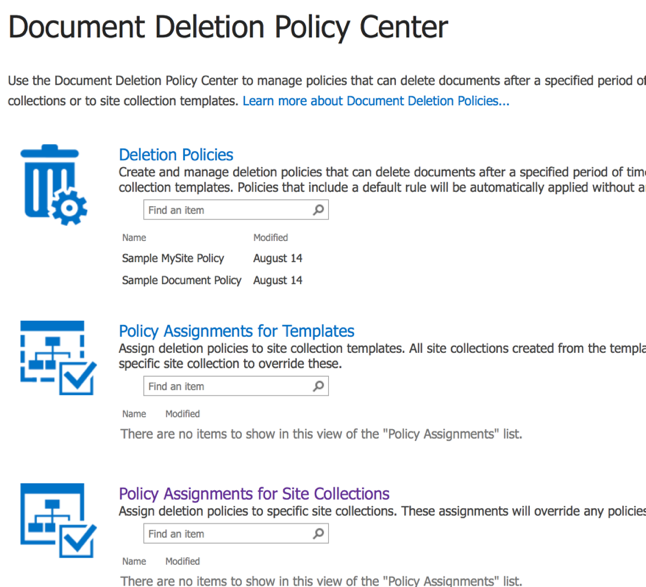
Sie können nicht nur viele der Compliance-Funktionen in Office 365 mit Ihrem lokalen SharePoint 2016 nutzen, neue Sites wurden eingeführt, um Ihnen zu helfen, die Kontrolle zu behalten. Das In-Place Policy Hold Center und das Compliance Center ermöglichen es Ihnen, eigene Richtlinien zu erstellen und sie auf Ihre Umgebung anzuwenden. Neue grundlegende Richtlinien erlauben es Ihnen beispielsweise, Daten in OneDrive for Business-Sites nach einer bestimmten Anzahl von Jahren zu löschen, nicht unähnlich "Aufbewahrungsrichtlinien", wenn Sie darüber nachdenken.
Neue Collaboration-Erfahrung in SharePoint 2016
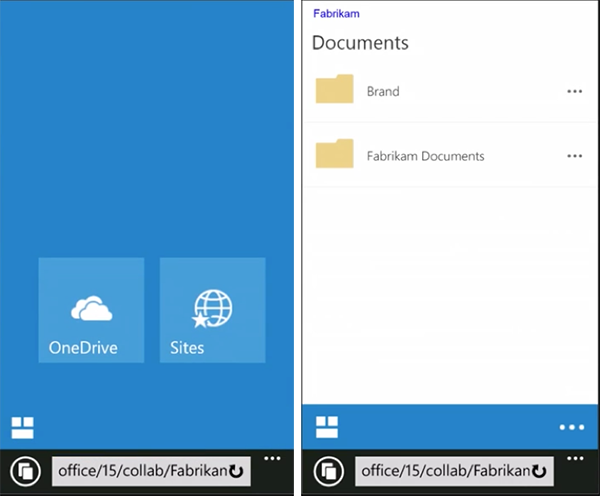
Heutzutage kann man nicht wirklich zur Arbeit gehen, ohne ein mobiles Gerät irgendeiner Art zu haben, und das erstreckt sich jetzt auch auf Tablets. Aus diesem Grund werden Sie feststellen, dass SharePoint 2016 mit einer touchfreundlichen Benutzeroberfläche kommt.
Dauerhafte Links
Das Konzept ist einfach: Stellen Sie sicher, dass Links, die Sie an Personen senden, um Ihre Inhalte zu öffnen oder daran zu arbeiten, weiterhin funktionieren, unabhängig davon, was mit dem Dokument passiert. Wenn der Dateiname geändert oder das Dokument verschoben wird, sollten dauerhafte Links es für den Benutzer nahtlos machen. Das Problem ist, ich habe keine Ahnung, wie es tatsächlich für einen SharePoint-Benutzer funktioniert. Ich nahm die URL im Hover-Panel eines Bildes, änderte den Dateinamen und fügte die alte URL ein, und es funktionierte nicht. Ich bin sicher, dass mir etwas entgeht, aber ich werde dies aktualisieren, sobald ich mehr herausfinde. Update: Es stellt sich heraus, dass dauerhafte Links nicht unbedingt eine neue SharePoint 2016-Funktion sind, Sie benötigen tatsächlich Office Online Server, früher bekannt als Office Web Apps Server. Zugegeben, wir haben das normalerweise bei der Installation von SharePoint On-Premises, sodass Kunden trotzdem von dauerhaften Links profitieren sollten. Es funktioniert wie beschrieben, das bedeutet, Ihre URLs zu Dokumenten werden immer funktionieren, großartige Neuigkeiten.
Site-Ordner
Der OneDrive for Business-Bereich entwickelt sich zu mehr als nur einer My Site. Er zielt darauf ab, Benutzer an einen Ort zu bringen, um ihnen bei der Arbeit mit ihren Dateien zu hel











.avif)



Nicht nur migrieren, sondern ShareGate.
Keine nutzerbasierte Preisgestaltung. Keine zusätzlichen Tools. Keine Überraschungen.

