


.svg)

.avif)
Die einfachste Art, zu Microsoft 365 zu migrieren
Verschieben Sie Ihre Inhalte effizient mit minimaler Ausfallzeit und maximaler Datentreue!
Demo buchen%20(1).avif)
Master-Hacks: Migrieren Sie wie ein Profi
Schauen Sie sich unsere Videoserie an, die Ihnen dabei hilft, Migrationsprojekte in Meisterwerke zu verwandeln!
Inhaltsverzeichnis
Müssen Sie eine SharePoint-Website zu einem anderen Mandanten migrieren? Ob aufgrund einer Fusion, Übernahme oder Umstrukturierung – eine mandantenübergreifende SharePoint-Migration erfordert sorgfältige Planung, um Datenverlust zu vermeiden und einen nahtlosen Übergang zu gewährleisten. In diesem Leitfaden behandeln wir Migrationsschritte, bewährte Praktiken und wie ShareGate den Prozess vereinfacht.

Wenn Sie eine organisatorische Umstrukturierung durchlaufen, die die Migration einer SharePoint-Website zu einem anderen Mandanten beinhaltet, müssen Sie jedes Projektdetail berücksichtigen, um nahtlos zu übertragen und die Produktivität aufrechtzuerhalten.
Hier unterteilen wir den gesamten mandantenübergreifenden SharePoint-Migrationsprozess und geben Ihnen bewährte Praktiken an die Hand, um unnötige Stolpersteine zu vermeiden und organisiert zu bleiben. Lassen Sie uns beginnen!
Was ist eine mandantenübergreifende SharePoint-Migration?
Eine mandantenübergreifende SharePoint-Migration ist der Prozess der Übertragung von SharePoint Online-Websites, Dokumentbibliotheken, Metadaten, Microsoft Teams-Arbeitsbereichen und OneDrive-Dateien von einem Quell-SharePoint-Mandanten zu einem Ziel-Mandanten. Dies ist bei Fusionen, Übernahmen oder IT-Umstrukturierungen üblich.

Bei der Planung einer Mandant-zu-Mandant-Migration müssen Sie vor dem Übergang eine Roadmap erstellen, die Ihren Ansatz für den Migrationsprozess umreißt. Nach Abschluss folgen Sie mit einem Post-Migrationsbericht, um den Migrationsprozess zu validieren.
5 Schritte für eine SharePoint Online Mandant-zu-Mandant-Migration
Befolgen Sie diese fünf kritischen Migrationsschritte, um SharePoint Online sicher von einem Mandanten zum anderen zu migrieren, ohne Datenverlust oder Unterbrechungen:
1. Prä-Migration
Berücksichtigen Sie während der Planungsphase alles, einschließlich:
Auditieren Sie Ihren Quell-SharePoint Online-Mandanten, einschließlich Websitesammlungen, Unterwebsites, Microsoft 365 Groups, Dokumentbibliotheken, Metadaten, Workflows, Power Automate-Integrationen und Apps, um zu bestimmen, was migriert werden muss. Identifizieren Sie, welche Quell-Website-Elemente zur Ziel-Website verschoben werden: Inhalte, Metadaten, Websitesammlungen, Workflows, Dateien und Ordner, Dateifreigaben, Teams-Kanäle, Nachrichten, OneDrive, usw.
Dies sollte die Bestimmung der Größe und Gesamtanzahl der Elemente beinhalten, damit nichts zurückbleibt!
Erforderliche Ressourcen: Bewerten Sie, welche personellen Ressourcen, Tools oder andere Ressourcen Sie für eine effektive Migration benötigen. Erwägen Sie die Verwendung eines Drittanbieter-Tools wie ShareGate, um den Migrationsprozess zu optimieren, die Datenintegrität zu bewahren und Ausfallzeiten zu reduzieren.
Erforderlicher Aufwand und Zeit: Schätzen Sie den Arbeitsaufwand und Zeitrahmen für Ihren Mandanten-Migrationsprozess ab.
Ihre Checkliste: Katalogisieren Sie jeden Aktionsschritt, um allen zu helfen, Ihren Fortschritt zu verfolgen. Unsicher, wie Sie Ihre Checkliste erstellen? Wir haben Sie abgedeckt! Unsere SharePoint-Migrations-Checkliste umreißt, wie Sie schneller von der Prä- zur Post-Migration bereitstellen.
2. Bereinigen Sie Ihre Daten
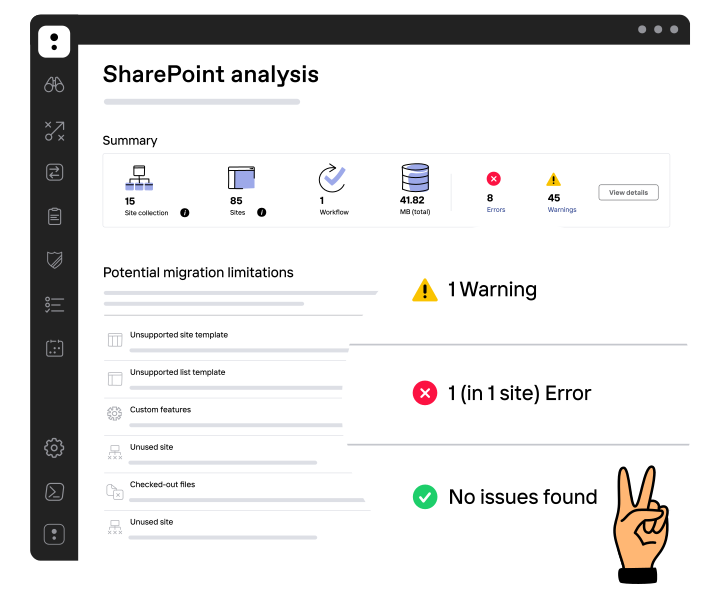
Bevor Sie beginnen, ist es äußerst wichtig, bestehende Probleme zu korrigieren. Reparieren Sie defekte SharePoint-Listen, Dokumentberechtigungen und Metadaten-Probleme vor der Migration, um Fehler zu verhindern. Entfernen Sie veraltete Workflows und validieren Sie SharePoint Online-Website-Strukturen für einen reibungslosen Übergang.
3. Bereiten Sie sich vor und informieren Sie Benutzer
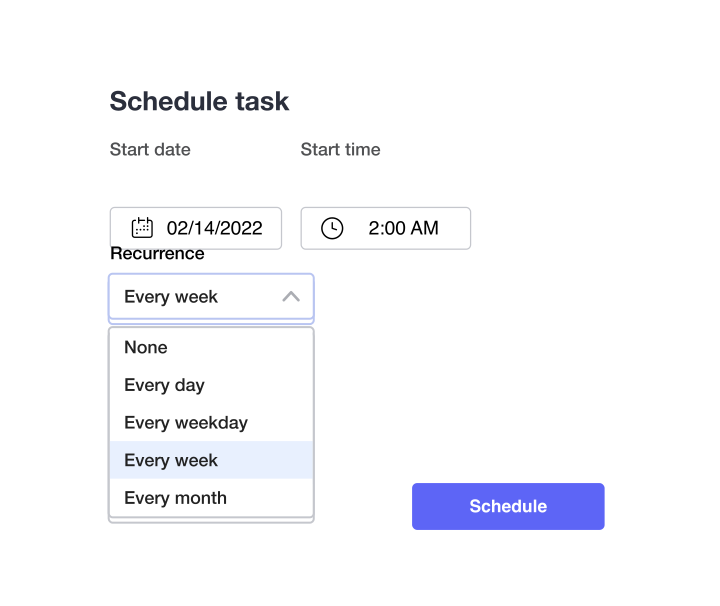
Planen Sie Ihre Migration: Legen Sie Datum und Uhrzeit für Ihr mandantenübergreifendes SharePoint-Migrationsereignis fest, wenn es die Endbenutzer am wenigsten beeinträchtigt.
Kommunizieren Sie mit allen Benutzern: Bei jeder Migration informieren Sie alle betroffenen Benutzer vorab, um sie auf dem Laufenden zu halten.
Aktivieren Sie den Nur-Lese-Modus für alle migrierten Ressourcen: Dies ist entscheidend für die Wahrung der Datenintegrität!
4. Migrieren Sie SharePoint Online
Endlich ist es Zeit, mit Ihrer Migration zu beginnen. Obwohl Sie alles gründlich geplant haben, können Sie im Migrationsprozess immer noch auf Probleme stoßen. Häufige SharePoint-Migrationsprobleme umfassen ungültige Quell-Ordner oder Ordnernamen, doppelte Aufgabenfehler, usw.
Sie können diese Probleme einfach mit ShareGate Migrate bewältigen, unserer End-to-End-Migrationslösung. Für genau diesen Zweck entwickelt, ermöglicht es Ihnen, sich zurückzulehnen und zu entspannen, während es den Migrationsprozess automatisiert und jede komplexe Verwaltung übernimmt.
5. Post-Migration
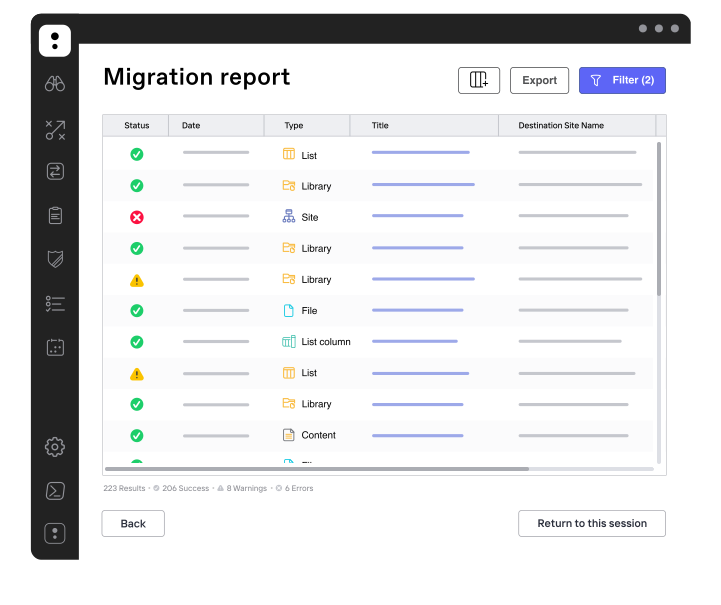
Testen und validieren: Sobald Sie fertig sind, validieren Sie Ihre neue SharePoint Online-Website im Ziel-Mandanten. Führen Sie Post-Migrationsüberprüfungen für SharePoint-Listen, Metadaten, Dokumentbibliotheken und Microsoft Teams-Integrationen durch. ShareGates automatisierte Berichterstattung vereinfacht die Validierung und liefert schnelle Informationen über erfolgreich und nicht erfolgreich migrierte Elemente.
Überprüfen Sie mit Endbenutzern: Bitten Sie betroffene Benutzer zu überprüfen, ob alle ihre Inhalte erfolgreich übertragen wurden.
Überwachen Sie die Quelldaten: Auch nach der Migration bewahren Sie Quelldaten für einige Monate auf, für den schlimmsten Fall fehlender Daten.
Sie können auch die Verwaltung Ihrer neuen SharePoint-Umgebung und aller Microsoft 365-Daten mit ShareGate Protect vereinfachen, einem Governance-Tool, das Ihre Umgebung vor Sicherheitsbedrohungen schützt.
Bewährte Praktiken zur Verbesserung Ihres SharePoint-Mandanten-Migrationsprozesses
Halten Sie Workflows ungestört
60% der Microsoft 365-Gruppen haben ein angehängtes Team. Während einer SharePoint Online-Migration stellen Sie sicher, dass alle Microsoft 365 Groups, SharePoint-Berechtigungen, Power Automate-Workflows und Teams-Kanäle erfolgreich zum neuen Mandanten übertragen werden. Beim Migrieren eines SharePoint-Mandanten nehmen Sie alle zugehörigen in Teams gespeicherten Inhalte sowie Ihre SharePoint-Website-Inhalte mit, damit jeder nach der Migration hat, was er braucht. Es ist entscheidend, die Datenintegrität bei der Migration zu einem neuen Mandanten zu gewährleisten, um Unterbrechungen zu vermeiden.
Nutzen Sie ShareGates inkrementelle Kopierfunktion
ShareGates inkrementelle Kopierfunktion beschleunigt den gesamten Migrationsprozess und verhindert, dass Benutzer neuere Dateien am Zielort überschreiben.
Mit dieser Funktion können Sie eine Datei sowohl an der Quelle als auch am Ziel untersuchen, um zu sehen, ob sie aktualisiert werden muss. Sie wird dann die Daten aktualisieren, wenn eine Zieldatei fehlt oder im Vergleich zur Quelle veraltet ist.
Keine Sorge, es ist keine exakte Synchronisationsfunktion. Wenn Sie eine Datei an der Quelle löschen, wird sie am Ziel nicht gelöscht.
Nutzen Sie unbegrenztes Content Management und Daten
Nach der Migration benötigen Sie eine Struktur zum Verwalten Ihrer SharePoint-Website-Inhalte.
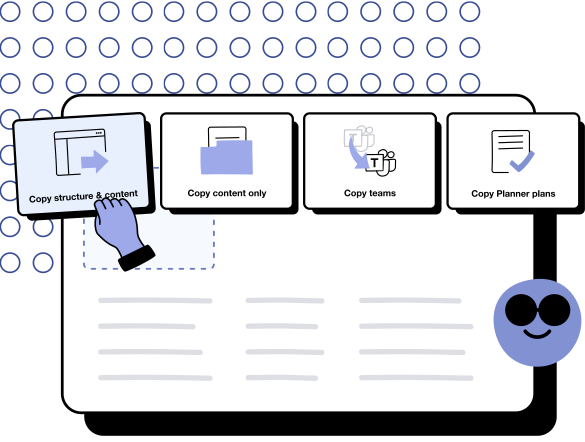
Mit ShareGate Migrate und Protect können Sie einfach alles mitnehmen und es auch verwalten.
Sie können Ihre SharePoint















.avif)



Nicht nur migrieren, sondern ShareGate.
Keine nutzerbasierte Preisgestaltung. Keine zusätzlichen Tools. Keine Überraschungen.

