


.svg)

.avif)
Die einfachste Art, zu Microsoft 365 zu migrieren
Verschieben Sie Ihre Inhalte effizient mit minimaler Ausfallzeit und maximaler Datentreue!
Demo buchen%20(1).avif)
Master-Hacks: Migrieren Sie wie ein Profi
Schauen Sie sich unsere Videoserie an, die Ihnen dabei hilft, Migrationsprojekte in Meisterwerke zu verwandeln!
Inhaltsverzeichnis
SharePoint-Migrationen können einschüchternd wirken. Daher haben wir das SharePoint Migration Tool daraufhin bewertet, wie es den Migrationsprozess unterstützt.
Ist das SharePoint Migration Tool (SPMT) ausreichend, um Ihre Migration erfolgreich abzuschließen?
Wir führen Sie durch die Schritte und Vorteile der Verwendung des SPMT für ein relativ einfaches Projekt. Wir behandeln auch die Einschränkungen des Tools, wie Sie beurteilen können, ob es für Ihre Migrationsanforderungen geeignet ist, und zeigen Ihnen, wie Sie es effektiv nutzen können, wenn Sie es verwenden.
Verwandt: Ein direkter Vergleich der ShareGate SharePoint Migration Tools vs. SPMT
SharePoint Migration Tool (SPMT) Funktionen
Microsoft hat sein SharePoint Migration Tool (SPMT) entwickelt, um die Migration von lokalen SharePoint Server-Sites zu SharePoint Online und Microsoft 365 zu vereinfachen.
Das Tool kann folgende Elemente migrieren:
- SharePoint-Sites, die in SharePoint Server 2010, 2013, 2016 und 2019 sowie SharePoint Foundation 2010 und 2013 erstellt wurden.
- Workflows, die in SharePoint Server 2010 und SharePoint Designer 2010 und 2013 erstellt wurden.
Zu den grundlegenden Funktionen gehören:
- Content-Migration: Migrieren Sie Daten zu SharePoint Online, Teams und OneDrive for Business von Ihrem lokalen SharePoint-Server und Dokumentbibliotheken, Dateifreigaben und anderen Cloud-Speicherplattformen. (Z.B.: Dateien, Ordner, Dokumente und Listen.)
- Konfigurationsmigration: Migrieren Sie grundlegende Konfigurationen wie Site-Struktur, Berechtigungen und Metadaten von Ihrem SharePoint Server zu SharePoint Online.
- Benutzerfreundliche Oberfläche: Die neuere Navigation vereinfacht den Migrationsprozess und gewährleistet Zugänglichkeit für Benutzer aller technischen Ebenen.
- Fehlerbehandlung und Berichterstattung: Auf grundlegender Ebene verfolgt das Tool den Migrationsfortschritt und kennzeichnet Probleme.
ShareGate vs. SPMT vergleichen: Ein direkter Migrationstools-Vergleich
Wie Sie das Microsoft SharePoint Migration Tool verwenden
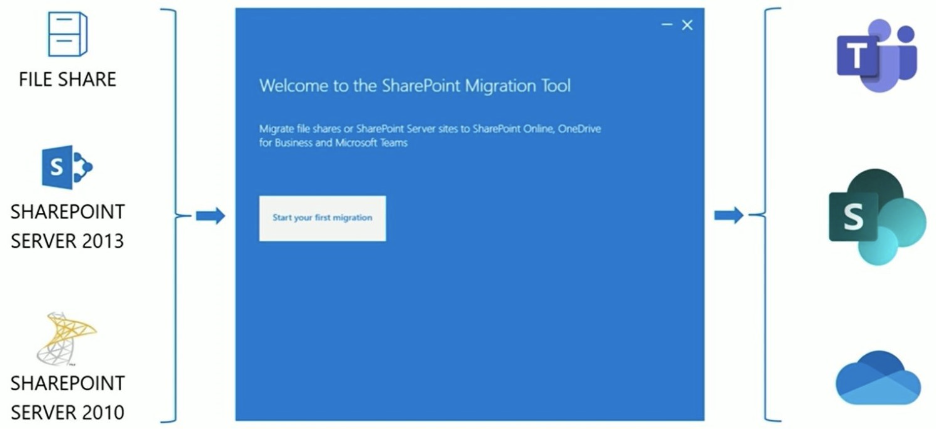
Microsoft 365-Abonnenten können kostenlos auf das SPMT zugreifen und mit seiner minimalistischen Benutzeroberfläche schnell beginnen.
Hier erfahren Sie, was die Konfiguration einer Site-Migration beinhaltet:
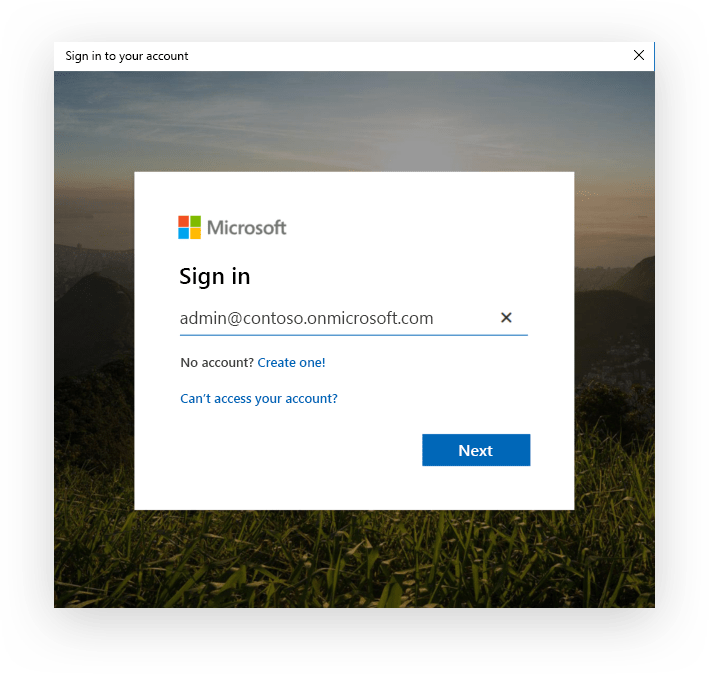
Schritt 1: Melden Sie sich bei Ihrem Mandanten an.
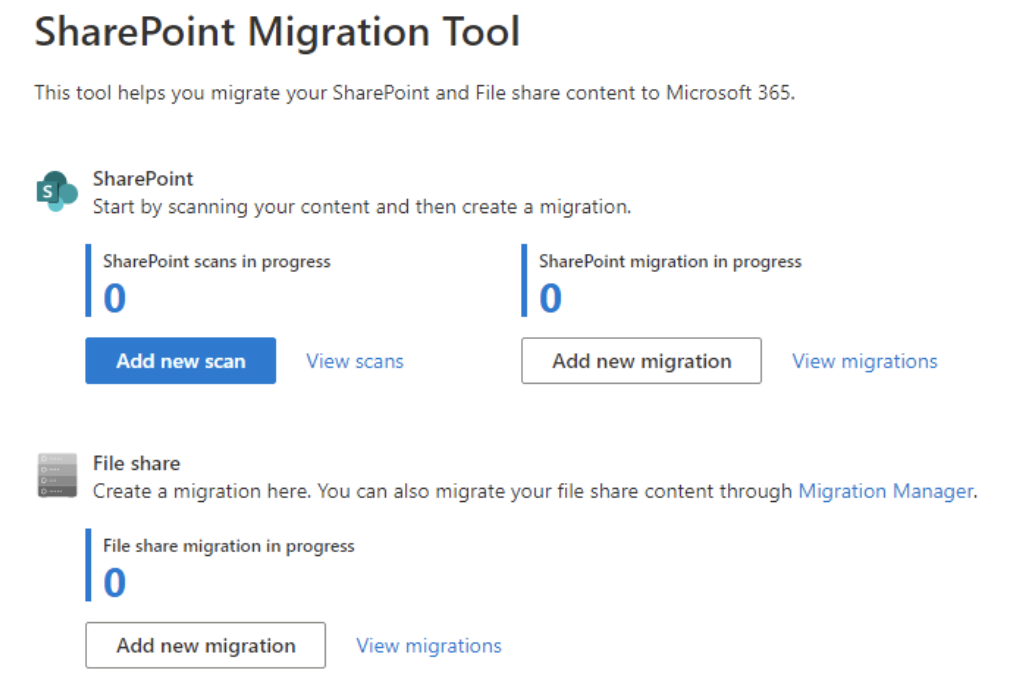
Schritt 2: Wählen Sie Neue Migration hinzufügen.
Schritt 3: Wählen Sie Ihre Methode.
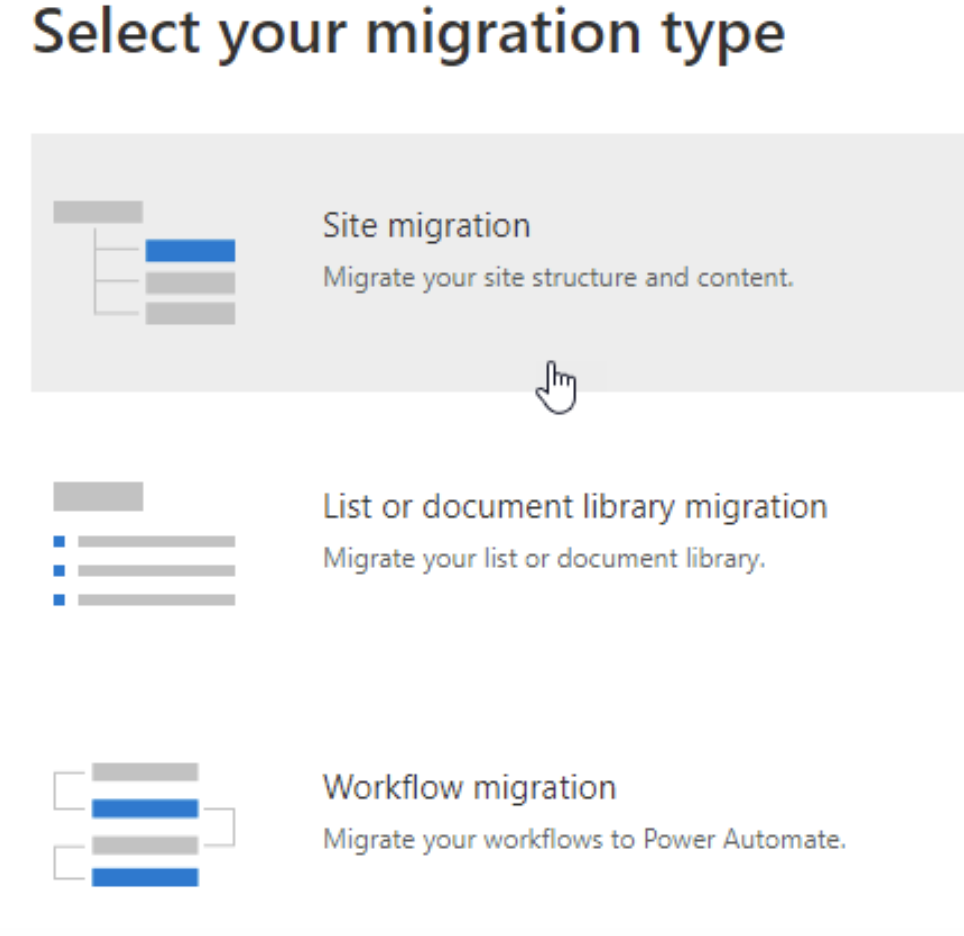
Schritt 4: Wählen Sie Ihren Migrationstyp
Schritt 5: Geben Sie die URL der zu migrierenden SharePoint Server-Site ein.
Schritt 6: Wählen Sie SharePoint unter „Ziel auswählen".
Schritt 7: Wählen Sie eine Site-Struktur. (Ihre Auswahl kann zusätzliche Konfigurationsschritte erfordern!)
Schritt 8: Überprüfen Sie Ihre Migration.
Schritt 9: Wenn Sie mit der Anpassung Ihrer Einstellungen fertig sind, klicken Sie auf Start und lassen Sie das Tool laufen.
Schritt 10: Überwachen Sie den Fortschritt Ihres Migrationsprozesses über die integrierte Berichtsfunktion des Tools. (Leider ist es schwierig, Fehler zu untersuchen. Wir haben einen Ordner mit sieben Dateien migriert und erhielten viele Berichte.)
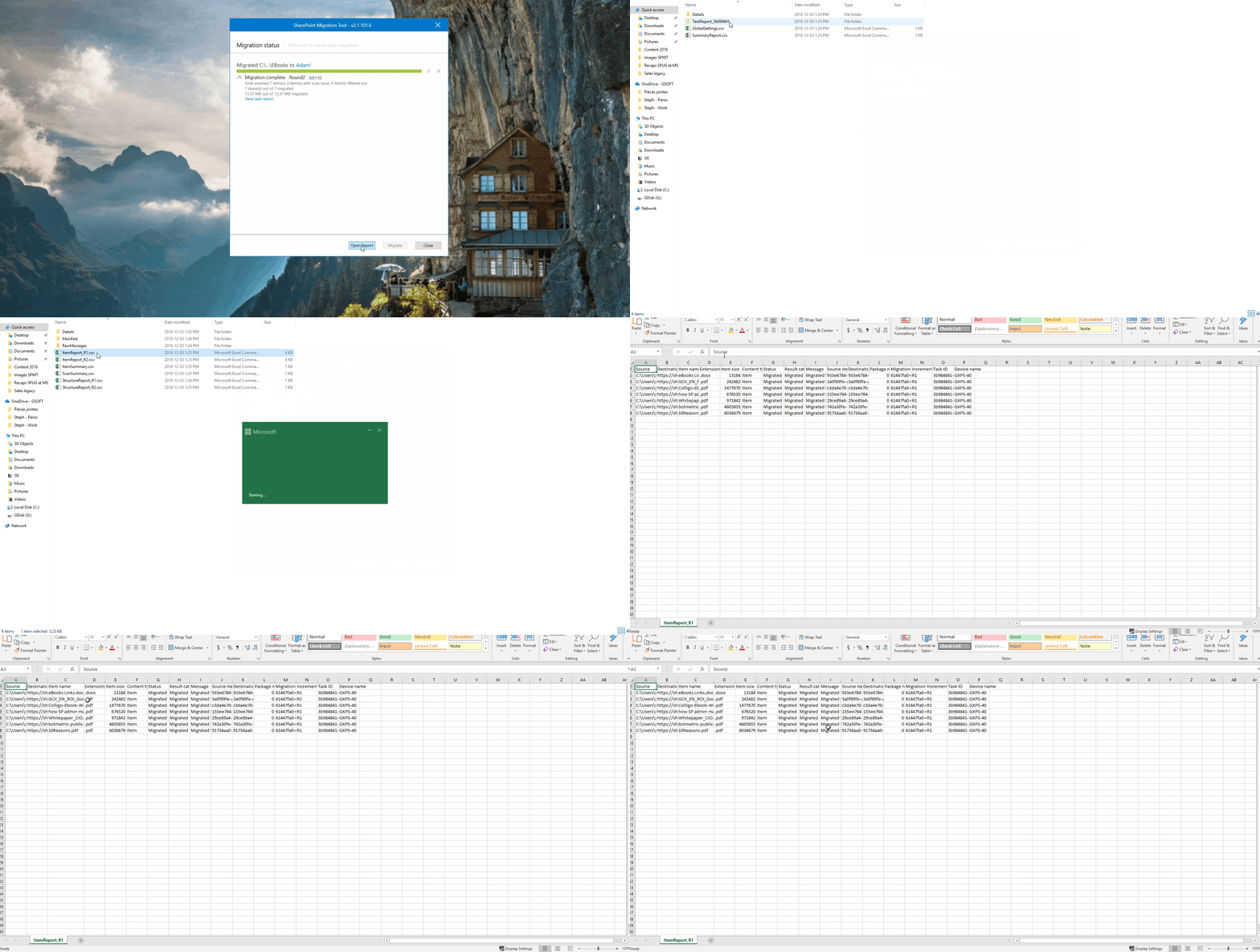
Schritt 12: Speichern Sie nach der Migration Ihre Einstellungen, um die Aufgabe später erneut auszuführen und dabei nur neue oder aktualisierte Dateien zu kopieren. Für die erste Migration passen Sie diese Einstellung vor der Übermittlung an, da sie für alle zukünftigen Aufgaben gelten wird.
Nach Abschluss können Sie das Tool nur schließen; die Navigation zu vorherigen Bildschirmen ist nicht verfügbar. Ziemlich frustrierend!
Insgesamt funktioniert das Microsoft SharePoint Migration Tool gut für kleinere Migrationsprojekte. Jedoch benötigen viele Organisationen intuitivere Funktionen für eine erfolgreiche SharePoint-Migration von lokal zu online.
Einschränkungen des SharePoint Migration Tools erkunden
Das Verständnis der Einschränkungen des SharePoint Migration Tools hilft bei der effektiven Migrationsplanung:
- Sie können entscheiden, ob es das beste Tool für die Aufgabe ist.
- Wenn Sie sich für die Verwendung entscheiden, können Sie proaktiv geeignete Strategien entwickeln, um potenzielle Herausforderungen zu mildern.
Begrenzte Kompatibilität
Das Tool unterstützt nur Migrationen von bestimmten neueren SharePoint Server-Versionen und SharePoint Online und funktioniert nicht gut, wenn Ihre Organisation ältere SharePoint Server-Versionen und andere Dokumentenmanagementsysteme verwendet.
Keine Unterstützung für benutzerdefinierte oder komplexe Lösungen
Das SPMT unterstützt auch nicht direkt benutzerdefinierte Lösungen wie Workflows, komplexe Webparts oder Branding. Es führt Sie auch nicht durch den Migrationsprozess, was es schwieriger macht, die Sicherheit zu verbessern und die Datenintegrität bei einem komplexen Setup zu bewahren.
Bewerten Sie während der Migrationsplanung die Komplexität Ihrer aktuellen Umgebung gegen die Einschränkungen des SPMT, um zu sehen, ob Sie alternative Ansätze oder Tools von Drittanbietern für Ihre SharePoint-Migration benötigen.
Begrenzte Granularität und Zuordnungsoptionen
Das SPMT fehlen detaillierte Zuordnungsoptionen für benutzerdefinierte Metadaten und verwaltete Eigenschaften, was zu Datenverlust oder Inkonsistenz führt.
Verwaltete Metadaten sind kritisch für die SharePoint Online-Umgebung, daher benötigen Sie möglicherweise andere Optionen, wenn das SPMT Ihre Metadaten und Eigenschaften nicht genau übertragen kann.
Dateigrößenbeschränkungen
Das Tool unterstützt eine maximale Dateigröße von 250 GB für SharePoint-Migrationen. Diese Dateigrößenbeschränkungen können zu Leistungsproblemen, Timeouts und einem langen Migrationsprozess führen.
Es gibt auch keine Möglichkeit, Inhalte in großen Mengen zu verwalten, einschließlich der Migration von angepassten Metadaten in einer Dokumentbibliothek oder der gleichzeitigen Ausführung mehrerer Migrationsinstanzen auf demselben Rechner.
Behandlung und Berichterstattung
Die Berichterstattung des SPMT ist begrenzt und verwirrend, und die Benutzererfahrung muss verbessert werden. Es fehlen detaillierte Einblicke in spezifische Migrationsfehler oder -ausnahmen. Und es erfordert manuelle Untersuchung, was komplexe Probleme schwer diagnostizierbar macht und zusätzliche Zeit erfordert, um gründlich zu testen und zu überwachen, dass alles korrekt übertragen wird.
Mangel an Automatisierung
Wenn Ihre SharePoint-Migration ausgeklügelte Terminplanung, Content-Transformation oder Systemintegrationen erfordert, müssen Sie diese manuell einrichten, was zeitaufwändig ist.
Ja, es ist möglich, Teile Ihrer Migration mit Microsoft PowerShell zu automatisieren. Dies erfordert jedoch erhebliche technische Expertise. Auch wenn Sie über diese Fähigkeiten verfügen, könnte es dennoch bedeuten, wertvolle Zeit mit der Wartung von Skripten zu verlieren, die den Migrationsprozess nie vollständig automatisieren, anstatt sinnvolle Geschäftsziele zu unterstützen.
Stattdessen kann eine vollständig automatisierte Drittanbieterlösung wie ShareGate Migrate Ihre Migrationen beschleunigen. Sie ist voller Best Practices, die Sie in jeder Phase der Journey führen.
Wie Sie bestimmen, ob das SharePoint Migration Tool für Sie zu SharePoint Online geeignet ist
Befolgen Sie diese Best Practices, um zu entscheiden, ob Sie das SharePoint Migration Tool (SPMT) für Ihre Migration verwenden sollten:
- Gründliche Planung: Planung ist entscheidend für jede erfolgreiche SharePoint-Migration. Bewerten Sie die Einschränkungen des Tools gegen Ihr spezifisches Migrationsszenario, um entweder proaktiv Probleme zu identifizieren oder zu erkennen, dass Sie eine andere Option benötigen.
- Bewertung der Kompatibilität: Während Ihrer Migrationsplanung überprüfen Sie die Kompatibilität des SPMT mit Ihren Quell- und Zielumgebungen.
- Bewertung der Anpassungsanforderungen: Unterstützt das SPMT die benutzerdefinierten Workflows oder SharePoint-Sites Ihres aktuellen Systems? Es gibt nicht viele Workarounds, also wenn nicht, benötigen Sie einen alternativen Ansatz, um mühsame manuelle Arbeit zu vermeiden. Ein Tool eines Drittanbieters wie ShareGate kann eine hochgradig angepasste Umgebung bereitstellen.
- Durchführung von Pilotmigrationen: Pilotmigrationen helfen Ihnen, die



.avif)













.avif)



Nicht nur migrieren, sondern ShareGate.
Keine nutzerbasierte Preisgestaltung. Keine zusätzlichen Tools. Keine Überraschungen.

