


.svg)

.avif)
Die einfachste Art, zu Microsoft 365 zu migrieren
Verschieben Sie Ihre Inhalte effizient mit minimaler Ausfallzeit und maximaler Datentreue!
Demo buchen%20(1).avif)
Master-Hacks: Migrieren Sie wie ein Profi
Schauen Sie sich unsere Videoserie an, die Ihnen dabei hilft, Migrationsprojekte in Meisterwerke zu verwandeln!
Inhaltsverzeichnis
Die Verwaltung der Migration von Teams und zugehörigen Microsoft Planner-Daten bringt einzigartige Herausforderungen mit sich. In dieser Betrachtung werden wir uns mit Microsofts Möglichkeiten und Einschränkungen für die Tenant-zu-Tenant Planner-Migration befassen, ein häufiges Szenario, wenn Organisationen Planner von einem Team oder Tenant zu einem anderen übertragen.
Was an Microsoft Planner großartig ist, ist die tiefe Integration in Ihre Microsoft 365-Umgebung. Das bedeutet, dass Sie es mit anderen Apps in der Suite verwenden können, wie Outlook, Teams und SharePoint. Die Integration von Microsoft Planner mit SharePoint ist besonders bemerkenswert für die Verbesserung des Projektmanagements und der Aufgabenverfolgung.
Die Kombination von Planner und Teams, insbesondere wenn Sie Planner zu einem anderen Team in Microsoft Teams kopieren möchten, hat eine wichtige Rolle beim Aufbau einer starken Unternehmenskultur in Remote-Arbeitsumgebungen gespielt.
Dieses integrierte Ökosystem kann jedoch bei der Migration von Daten in der Microsoft-Umgebung schwierig sein. Ob es sich um eine einfache Aufgabe wie eine Microsoft Planner-Migration handelt oder um die Verwendung eines speziellen Microsoft Planner-Migrationswerkzeugs für komplexere Anforderungen, Sie müssen die benötigten Tools im Voraus verstehen.
Also, was passiert, wenn Sie Ihre Teams migrieren müssen? Wie verwalten Sie die zugehörigen Planner-Migrationen? Um diese Fragen zu beantworten, müssen wir die Möglichkeiten und Einschränkungen der Microsoft-Tools verstehen.
Fangen wir an!
Was ist Microsoft Planner?
Microsoft Planner ist eine Aufgabenverwaltungs- und Kollaborationssoftware auf Team-Ebene, die über M365-Apps verbunden ist. Es hilft bei der Projektplanung, Planung und Zusammenarbeit. Es gibt Organisationsteams eine visuelle Möglichkeit, Projekte und ihre Fristen effektiv zu verwalten, Aufgaben zu organisieren und zuzuweisen, Projekte zu verfolgen und mehr. Diese Integration unterstützt eine effektive Aufgabenverfolgung und Aufgabenorganisation.
Alle Pläne in Planner enthalten eine Liste von Aufgaben, die einem bestimmten Teammitglied zugewiesen sind, zusammen mit einem festen Fertigstellungsdatum und -zeit. Diese Einrichtung verbessert die Planung und Teamarbeit.
Wenn Sie einen Plan erstellen, wird auch eine M365-Gruppe erstellt, damit Sie in Planner, Outlook, Teams, SharePoint, OneDrive und mehr zusammenarbeiten können. Dies gewährleistet eine umfassende Integration und Datenübertragung.
Diese Einrichtung ist für eine reibungslose Migrationsstrategie notwendig, insbesondere bei einer Microsoft Planner-Migration oder wenn Sie einen Planner von einem Team zu einem anderen innerhalb desselben Tenants oder von einem Tenant zu einem anderen verschieben müssen. Es ist auch nützlich bei der Verwendung von Tools wie dem Microsoft Planner-Migrationswerkzeug für eine strukturiertere Office 365 Planner-Migration.
Microsoft Planner-Pläne umfassen:
- Pläne
- Aufgaben
- Buckets
- Checklisten-Elemente
- Kategorien
- Daten (Start- und Fälligkeitsdaten)
- Fortschrittsstatus
- Aufgabenbeauftragte
- Notizen
- Anhänge
- Kommentare
Während Sie Planner-Pläne zu einem aktiven Teil der Arbeitsverwaltung Ihrer Organisation machen, kann früher oder später die Notwendigkeit entstehen, Ihre Pläne zu migrieren. Ob die Migration zu einer anderen Gruppe, einem anderen Teams-Team oder einem neuen M365-Tenant erfolgt, Sie müssen die Möglichkeiten haben, Ihre Pläne für eine effektive Zusammenarbeit zu verschieben.
Während einige dieser Migrationen als Teil von Microsoft Planner verfügbar sind, können Lösungen wie ShareGate dort helfen, wo M365 selbst begrenzt sein könnte. Mehr dazu später.
Migration von Microsoft Planner-Daten
Bevor Sie Microsoft Planner-Daten migrieren, ist es ratsam, die verschiedenen Migrationsmöglichkeiten und deren Integration mit M365-Diensten zu verstehen.
Bei der Erstellung eines Plans in Microsoft Planner ist es wichtig zu wissen, dass Microsoft alle Metadaten sicher in seinem Azure-basierten Speicherdienst speichert. Die Dokumente und Anhänge des Plans sind nahtlos in die SharePoint-Bibliothek integriert. Ebenso werden Aufgabenkommentare im zugehörigen Postfach des Plans gespeichert.
Wenn Sie Planner von einem Team zu einem anderen innerhalb desselben Tenants verschieben möchten, kommen die integrierten Funktionen von Microsoft Planner gelegen. Diese ermöglichen es Ihnen, einen bestehenden Plan mühelos zu kopieren und in eine neue Gruppe oder ein neues Team zu migrieren. Diese Intra-Tenant-Migrationsstrategie gewährleistet, dass die meisten Daten, einschließlich Kategorien, Checklisten, Notizen, Daten und Aufgabenprioritäten, reibungslos übertragen werden. Aufgabenzuweisungen und Kommentare sind jedoch aufgrund von API-Einschränkungen ausgeschlossen.
Der Prozess ist komplexer für diejenigen, die vor der Herausforderung stehen, Microsoft Planner von einem Tenant zu einem anderen zu migrieren. Leider bietet Microsofts aktuelles Toolset keine unkomplizierte Lösung für diese Art der Datenübertragung. Sie könnten sich dabei wiederfinden, manuell ein PowerShell-Skript für diesen Zweck zu erstellen oder sich für ein spezialisiertes Drittanbieter-Microsoft Planner-Migrationswerkzeug zu entscheiden, um den Prozess zu erleichtern.
Neben der Aufgabenverwaltung ist es auch wichtig, sich während der Migration auf Aspekte wie Projektkoordination und Teamarbeit zu konzentrieren. Effektive Schulungen, klare Kommunikation und eine gut geplante Einführung sind entscheidend für die Benutzerakzeptanz und einen reibungslosen Übergang während der Implementierungsphase. Ordnungsgemäße Aufgabenverfolgung und Planung sind der Schlüssel zur Aufrechterhaltung der Projektmanagement-Effizienz nach der Migration.
Wie man einen Microsoft Planner-Plan entverknüpft
Bei der Arbeit an mehreren Projekten innerhalb von Microsoft Planner müssen Sie möglicherweise Aufgaben migrieren oder einen Planner von einem Team zu einem anderen verschieben.
Die Verwendung eines bestehenden Plans als Grundlage kann ein kluger Schachzug sein, um zu vermeiden, Pläne von Grund auf für ähnliche Arbeiten neu zu erstellen. Microsoft Planner ermöglicht dies durch seine Option "Einen bestehenden Plan von diesem Team verwenden" beim Starten eines neuen Projekts.
Diese Funktionalität ist Teil der Integration von Microsoft Planner mit Office 365 und Microsoft Teams, um ein effizienteres Projektmanagement zu schaffen. Dieser Ansatz kann jedoch dazu führen, dass alle Benutzer an verknüpften Kopien desselben Plans arbeiten, wobei Änderungen in einem das Original beeinflussen. Diese Situation kann die Aufgabenverwaltung verkomplizieren. Um dies zu adressieren, enthält Microsoft Planner eine "Plan kopieren"-Funktion im Planner Hub, um unabhängige Kopien desselben Plans zu erstellen. Sehen wir uns an, wie dies verwendet werden kann.
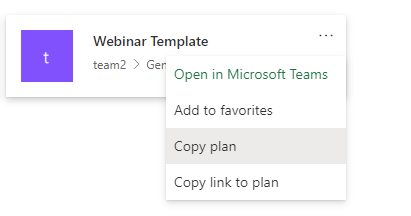
Setzen Sie "Einschließen"-Optionen und wählen Sie die zugehörige Gruppe aus, um diesen Plan zu platzieren.
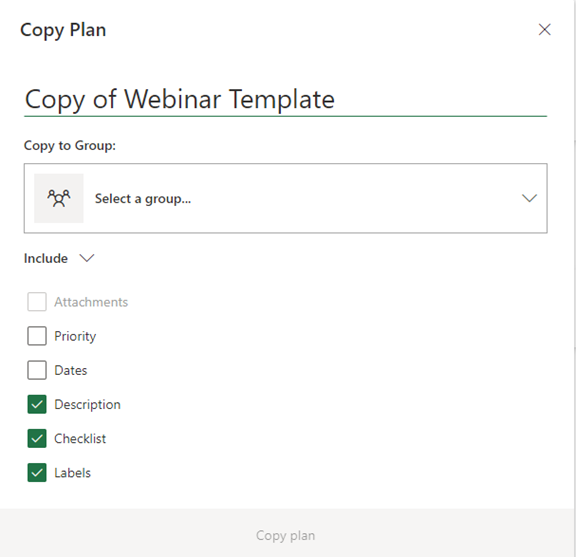
Beim Start eines neuen Projekts in Microsoft Teams ermöglicht die Auswahl von "Kopie des Plans" es Ihnen, neue Aufgaben zu beginnen, ohne sich Sorgen zu machen, den ursprünglichen Plan zu beeinträchtigen. Dies hilft dabei, den Microsoft Planner-Migrationsprozess zu glätten. Sie können auch unabhängig einen kopierten Plan löschen, ohne das Original zu entfernen, was die Aufgabenorganisation verbessert.
Wie man Planner von einem Team in Microsoft Teams zu einem anderen kopiert
Sie können Microsofts umfangreiche Funktionen verwenden, um Planner zwischen Gruppen oder Teams zu migrieren oder zu kopieren.
Interne Planner-Migration: Umzug zu einer neuen Gruppe oder einem Team im ursprünglichen Planner-Tenant
Die integrierten Migrationswerkzeuge von Microsoft Planner sind darauf ausgelegt, Benutzern zu ermöglichen, Planner mühelos von einem Team zu einem anderen innerhalb desselben Tenants zu verschieben. Verfügbar für alle M365-Abonnenten kostenlos, bieten die Funktionen eine schnelle Lösung für IT-Administratoren, um die Pläne ihrer Benutzer in eine neue Gruppe oder ein neues Team zu bringen.
Um Ihren bestehenden Planner mit verfügbaren Planner-Funktionen zu einer neuen Gruppe oder einem Team zu migrieren:
- Öffnen Sie den Plan und wählen Sie Planoptionen.
- Wählen Sie "Plan kopieren."
- Geben Sie einen Titel für den Plan ein, den Sie migrieren, wählen Sie dann die Zielgruppe aus, in die Sie Ihren Plan kopieren möchten, und die Felder, die Sie migrieren möchten.
- Sobald Sie Ihre Migrationsfelder ausgewählt haben, wählen Sie "Plan kopieren."
Wie man einen Planner-Plan von einem Kanal zu einem anderen kopiert
Bei der Migration von Microsoft Planner müssen Sie möglicherweise Pläne zwischen Kanälen verschieben. Ein solches Szenario entsteht, wenn ein Plan an einer anderen Stelle relevanter ist oder wenn er während des Migrationsprozesses versehentlich in einem falschen Kanal platziert wurde.
Führen Sie die folgenden Schritte aus, um einen Plan von einem Kanal zu einem anderen zu kopieren:
- Entfernen Sie den Plan aus dem Quellkanal. Diese Aktion löscht den Plan nicht dauerhaft; sie entfernt ihn einfach aus diesem Kanal.
- Gehen Sie zum Zielkanal und erstellen Sie eine neue Planner-Registerkarte.
- Beim Einrichten eines neuen Plans wählen Sie "Einen bestehenden Plan verwenden" und wählen Sie den Plan aus, den Sie migrieren. Dies wird Ihr Microsoft Planner-Projekt erfolgreich zum neuen Kanal übertragen.
Wie man seinen Planner-Plan teilt
Bei der Verwaltung von Projekten in M365 ist es wichtig, die verschiedenen Ebenen der Zugriffskontrolle in Microsoft Planner zu verstehen. Die zugehörige M365-Gruppe kontrolliert primär den Zugriff auf einen Microsoft Planner-Plan.
Diese Zugriffskontrolle stellt jedoch bestimmte Einschränkungen für die Freigabe und Migration eines Planner-Plans dar. Angesichts der engen Integration mit SharePoint ist die Freigabe von Microsoft Planner-Plänen auf dasselbe Team oder dieselbe Gruppe beschränkt.
Leider hat Microsoft Planner nicht so konzipiert, dass es eine einfache Freigabe oder Datenübertragung von Plänen oder SharePoint-Sites über mehrere Gruppen oder Teams hinweg ermöglicht. Trotzdem können Sie Webansichten eines Plans freigeben. Dies ist jedoch nur für Mitglieder innerhalb derselben Gruppe zugänglich, was eine Herausforderung darstellen könnte, wenn Sie eine Migration von Microsoft Planner von einem Team zu einem anderen oder sogar über Tenants hinweg in Betracht ziehen.
Also, wie handhaben Sie effektiv die Microsoft Planner-Migration oder teilen Ihren Planner-Plan für bessere Zusammenarbeit und Aufgabenverwaltung?
Die einzige













.avif)



Nicht nur migrieren, sondern ShareGate.
Keine nutzerbasierte Preisgestaltung. Keine zusätzlichen Tools. Keine Überraschungen.

