



.svg)

.avif)
Die einfachste Art, zu Microsoft 365 zu migrieren
Verschieben Sie Ihre Inhalte effizient mit minimaler Ausfallzeit und maximaler Datentreue!
Demo buchen%20(1).avif)
Master-Hacks: Migrieren Sie wie ein Profi
Schauen Sie sich unsere Videoserie an, die Ihnen dabei hilft, Migrationsprojekte in Meisterwerke zu verwandeln!
Inhaltsverzeichnis
Egal, ob Sie zu einer neueren Version von SharePoint wechseln oder sich auf den Umzug zu SharePoint Online vorbereiten, diese Tipps zur Erstellung eines SharePoint-Migrationsplans helfen Ihnen beim Einstieg.
Sie haben sich also entschieden, eine SharePoint-Migration durchzuführen – oder jemand in höherer Position hat entschieden und Sie haben das Migrationsprojekt übernommen.
Welche Art von SharePoint-Migration Sie auch planen, wenn Sie hier sind, dann deshalb, weil Sie bereit sind, anzufangen. Aber wo sollten Sie beginnen? Was sollten Sie zuerst tun? Wie sollten Sie vorgehen?
Eine reibungslose SharePoint-Migration ist näher, als Sie denken.
Laden Sie jetzt unseren SharePoint-Migrationsleitfaden herunter
Hier bei ShareGate haben wir viel Zeit damit verbracht, über die Schritte nachzudenken, die zu einer erfolgreichen Migration gehören – insbesondere da wir kontinuierlich daran arbeiten, unser SharePoint-Migrationstool zu verbessern. Wir haben gelernt, dass die Erstellung eines detaillierten Plans für Ihre Migration Ihnen helfen wird, diese und weitere Fragen zu beantworten.
Erstellen Sie eine SharePoint-Migrationsplan-Vorlage
Was ist eine Migrationsplan-Vorlage? Ich könnte eine Definition aus einer anspruchsvollen Quelle heranziehen oder wir könnten versuchen, sie gemeinsam zu definieren.
Im Grunde ist eine Vorlage genau das, wonach es klingt: Wir identifizieren die Meilensteine, die wir erreichen möchten, bevor wir an unserem Ziel ankommen.
Aber bevor wir mit der Vorlage beginnen, müssen wir offensichtlich wissen, was unser Ziel ist.

Definieren Sie eine erfolgreiche Migration
Bevor wir irgendeinen Plan für unsere Migration erstellen, sollten wir wissen, was nach Abschluss des Projekts zu erwarten ist.
Das erste, was Sie tun müssen, ist, die Kriterien Ihrer Organisation für eine erfolgreiche SharePoint-Migration zu definieren. Wann erwarten Sie, dass die Migration abgeschlossen ist? Welche Inhalte sollten unbedingt verschoben werden? Sollten sie mit einem Branding versehen werden? Etc.
Verwenden Sie die RMR-Strategie (Ja, ich habe das gerade erfunden)
Bevor wir unsere Vorlage erstellen können, müssen wir wissen, was wir migrieren werden.
Bei ShareGate haben wir im Laufe unserer vielen Migrationen eine Strategie entwickelt, die wir gerne RMR nennen.
Remove (Entfernen), Migrate (Migrieren) und Rebuild (Neu aufbauen).
Remove (Entfernen)
Das sind die Sites, die Sie nicht zu verschieben planen. Beachten Sie das Wort „remove" (entfernen). Das bedeutet, dass wir diese Sites explizit löschen oder sie im alten SharePoint belassen, wenn sie in ihrer eigenen Datenbank isoliert sind.
Die Idee ist, dass diese Sites nicht zum neuen SharePoint-Ziel verschoben werden.
Migrate (Migrieren)
Das sind die Sites, die zu SharePoint migriert werden. Wie? Das liegt bei Ihnen! Wählen Sie die Art der Migration, die Ihrer Meinung nach am besten für Ihre Organisation geeignet ist.
Sowohl SharePoint 2013 als auch 2016 bieten verzögerte Site Collection-Upgrades, bei denen der Site Collection-Administrator selbst nach einer Upgrade-Vorschau das Upgrade durchführen kann.
Auf granularer Ebene könnten Sie die Site Collection auf 2013 oder 2016 upgraden und dann eine Kombination aus Export/Import verwenden, um einzelne Sites zu verschieben. Dies könnte sich jedoch je nach Ihrem SharePoint als herausfordernd erweisen.
Schließlich könnten Sie ShareGate verwenden, um Elemente Ihrer Struktur zu migrieren. Auch hier liegt die Wahl, wie Sie migrieren, bei Ihnen.
Rebuild (Neu aufbauen)
Eine weitere Option ist es, die Site am Ziel komplett neu aufzubauen. Dies geschieht normalerweise bei stark angepassten Sites in SharePoint 2010.
Mit neuen Webparts und Apps, die in SharePoint verfügbar sind, gibt es wahrscheinlich einige Sites, die entweder nicht funktionieren oder einfach neu aufgebaut werden müssen, um die Vorteile neuer Architektur und Lösungen zu nutzen.
SharePoint Online lernen: Best Practices, Tipps und Tricks
Aufbau Ihres SharePoint-Migrationsplans
Jetzt, da Sie wissen, was die RMR-Strategie ist – und Sie Ihre eigene Migrationsvorlage damit entwickelt haben – sind Sie bereit, Ihren SharePoint-Migrationsplan zu erstellen.
Sie könnten einen schönen visuellen Plan mit XMind, Miro, Visio oder anderen ähnlichen Tools erstellen. Aber die Methode, die ich verwende, ist etwas praktischer... Ich verwende SharePoint!
Moment, was? Nein, ich zeichne nichts. Stattdessen erstelle ich eine SharePoint-Liste, um mir zu helfen, die von der Migration betroffenen Sites zu identifizieren.
Mein Ziel hier ist es, alle Sites aufzulisten, die betroffen sein werden, und zu identifizieren, ob jede einzelne entfernt, migriert oder neu aufgebaut wird. Ich muss auch wissen, dass die Aktion genehmigt ist und wann sie durchgeführt wird.
Glücklicherweise kann die Implementierung eines gut durchdachten Cloud-Migrationsplans mit der Unterstützung von ShareGate zu einem nahtlosen und unkomplizierten Prozess werden.
1. Erstellen Sie die SharePoint-Liste.
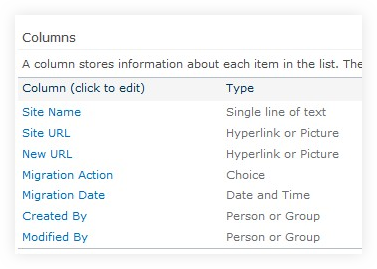
Ich habe eine Liste namens Migration Roadmap mit den obigen Spalten erstellt. Darin werde ich alle meine Sites aus der Umgebung eingeben, von der ich migriere.
Wenn Sie noch kein Inventar verfügbar haben, können Sie es einfach mit PowerShell exportieren.
Sie können auch ShareGates Migrationsbewertungstool für SharePoint verwenden, um sicherzustellen, dass Ihr Migrationsplan wie geplant ausgeführt wird.
Ich verwende den folgenden Befehl:
Get-SPWebApplication https://intranet.contoso.com | Get-SPSite -Limit All | Get-SPWeb -Limit All | Select Title, URL, ID, ParentWebID | Export-CSV C:siteinventory.csv –NoTypeInformation
Technisch gesehen könnten Sie sogar diese CSV-Datei nehmen und sie in den Visio-Assistenten importieren, und er wird ein Diagramm für Sie zeichnen.
Die Spalte für Migrationsaktionen hat drei Auswahlmöglichkeiten: Remove, Migrate und Rebuild. Ich habe auch die Inhaltsgenehmigung für die Liste aktiviert, damit das Unternehmen genehmigen kann, wann wir die Migrationsaktion auf Remove setzen.

2. Fügen Sie den Inhalt zur SharePoint-Liste hinzu, um Ihren Migrationsplan zu erstellen
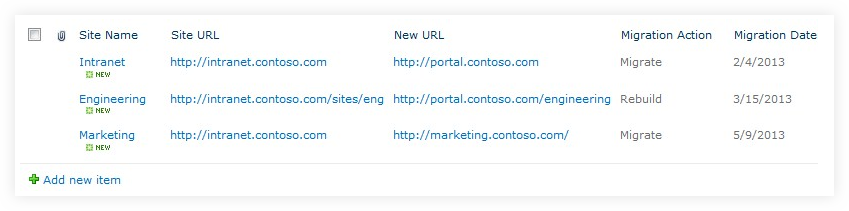
Natürlich wäre die Liste in einer nicht-fiktiven Organisation viel länger.
Das ist jetzt Ihr SharePoint-Migrationsplan. Sie können diese Liste exportieren oder eine benutzerdefinierte Ansicht erstellen, um sie zu zeigen, wie Sie möchten, sei es für einen Manager oder andere Benutzer. Alle benötigten Informationen sind hier aufgelistet.
Jetzt entfernen, migrieren oder bauen Sie Ihre Sites in SharePoint entweder neu auf.
Aber es wird nicht immer Remove, Migrate oder Rebuild sein.
Es gibt viele neue Features und Webparts, die Ihre Architektur verändern können. Einige werden in die Rebuild-Migrationsaktion passen, und das ist in Ordnung. Das Wichtige ist, die Strategie an Ihre Bedürfnisse anzupassen.
Mit dem neuen Such- und Inhaltssuch-Webpart werden Sie sicher Dinge anders machen. Was ich damit sagen will ist, sich die Zeit zu nehmen, die bestehende Architektur sorgfältig zu analysieren, bevor Sie alles so verschieben, wie es ist.
Wenn Sie verstehen möchten, wie ein SharePoint-Migrationsplan in der Praxis aussieht, sehen Sie, wie diese Organisation eine große SharePoint-Migration von On-Premise zu Online mit ShareGate bewältigt hat.
Verstehen Sie Ihr Inventar
Der wichtigste Schritt vor der Migration ist die Bestandsaufnahme Ihrer aktuellen Umgebung. Dies wird Ihnen helfen, bessere Entscheidungen darüber zu treffen, was migriert werden soll und wie lange es dauern wird, Ihre Endbenutzer in ihre neue Umgebung zu überführen.
Sie müssen wissen, was unter der Haube steckt, und ShareGate kann helfen.
Mit ShareGate können Sie eine Quellanalyse durchführen, um Dinge wie diese zu bestimmen:
- die Größe Ihrer Umgebung
- die Größe Ihrer Dateifreigaben
- die Anzahl der Site Collections
- die Anzahl der Sites
- die Anzahl ungenutzter oder aufgegebener Sites
- die Anzahl der Dateien und Ordner
- die Anzahl der Workflows
- Potenzielle Probleme
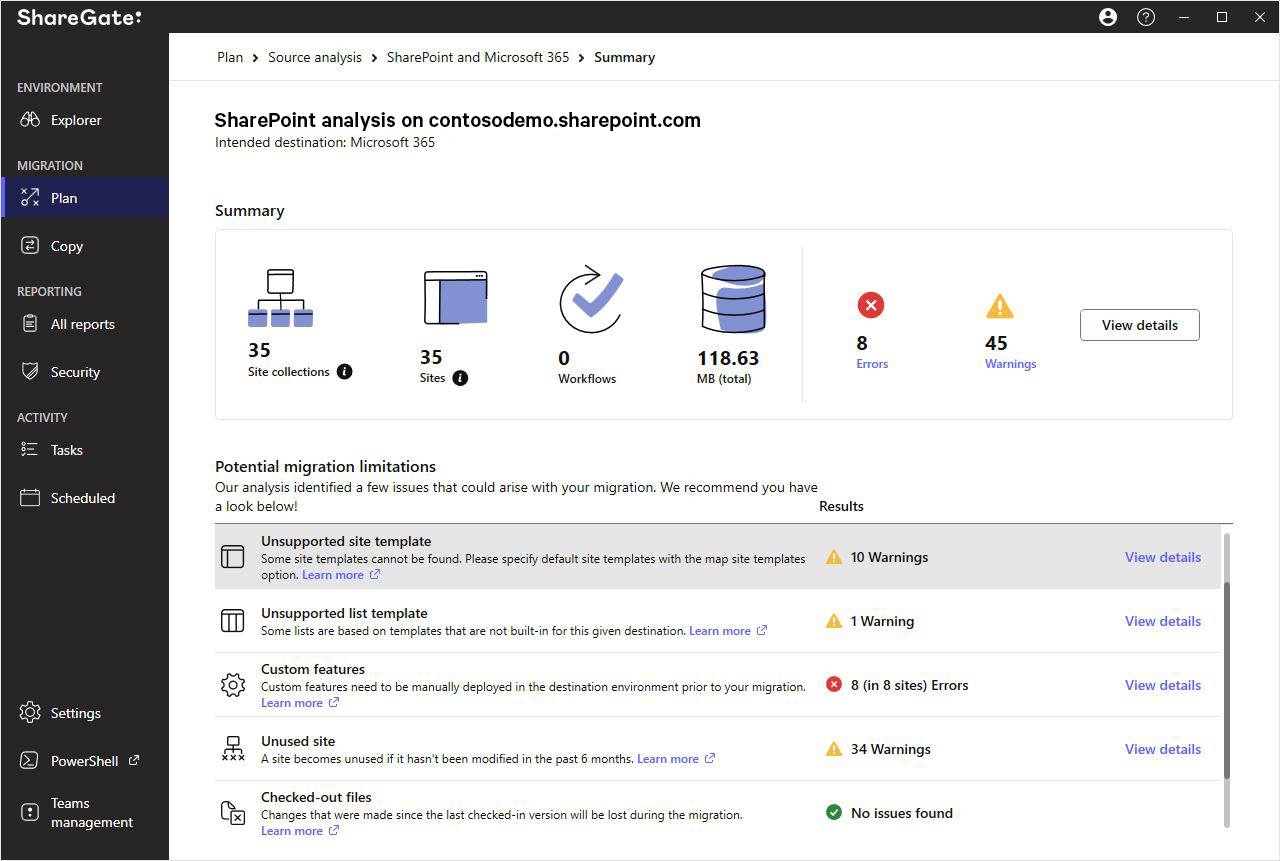
Nach dem Scannen Ihrer Umgebung gibt Ihnen ShareGate eine schnelle Zusammenfassung dessen, was Sie haben, sowie eine Liste potenzieller Warnungen und Fehler, die Sie für das gewünschte Ziel antreffen könnten.
Diese Funktion ist perfekt, wenn Sie versuchen, eine Vorstellung davon zu bekommen, wie kompliziert oder umfangreich Ihre Migration sein wird. Es ist eine großartige Möglichkeit, den Gesamtaufwand zu schätzen, und sie ist ohne Einschränkungen in ShareGates Testversion verfügbar.

















.avif)



Nicht nur migrieren, sondern ShareGate.
Keine nutzerbasierte Preisgestaltung. Keine zusätzlichen Tools. Keine Überraschungen.

