


Auswahl eines Microsoft Teams Migrationswerkzeugs: Microsoft SharePoint Migration Tool und ShareGate Teams Migrationswerkzeug im Vergleich
.svg)

.avif)
Setzen Sie Ihr Microsoft Teams Management auf Autopilot
Wir identifizieren potenzielle Probleme, damit Sie diese korrigieren können, bevor sie eskalieren!
Kostenlose Testversion%20(1).avif)
Master-Hacks: Migrieren Sie wie ein Profi
Schauen Sie sich unsere Videoserie an, die Ihnen dabei hilft, Migrationsprojekte in Meisterwerke zu verwandeln!
Inhaltsverzeichnis
Microsofts kostenloses SharePoint Migration Tool enthält Teams-Funktionalität—aber kann es Ihnen bei Ihrer Microsoft Teams Migration helfen? Um diese Frage zu beantworten, untersuchen wir einige der wichtigsten Unterschiede zwischen dem SPMT und ShareGates Teams-Migrationstool.
Produktivitätstools wie Microsoft Teams sind zu einem integralen Bestandteil unserer Arbeitsweise geworden. Und mit dem Anstieg der Teams-Nutzung macht es nur Sinn, dass wir auch wollen, dass unsere Teams-Daten nahtlos mit uns migrieren.
Da das ShareGate-Team für ShareGates Migrationstool bekannt ist—und da Teams Teil der gleichen Microsoft 365-Suite von Produktivitätstools ist—haben unsere Kunden Fragen:
Wie kann ich meine Teams-Ressourcen im Kontext einer Fusion und Übernahme zu einem neuen Tenant migrieren? Was ist der beste Weg, Teams und Kanäle innerhalb des gleichen Tenants neu zu organisieren?
Eine weitere Frage, die wir oft hören: Kann das SPMT mir bei meiner Teams-Migration helfen?
Unsere Ingenieure haben während der Entwicklung unserer neuesten ShareGate-Version umfangreiche Recherchen zur Teams-Migration durchgeführt, bei der wir die Möglichkeit hinzugefügt haben, Teams schrittweise zu migrieren und Planner-Pläne zu verschieben. Ein wichtiger Teil dieses Prozesses beinhaltete die Bewertung von Microsofts SPMT als Migrationslösung, um dessen Fähigkeiten, Einschränkungen und potenzielle Risiken von Datenverlusten zu verstehen.
Um Ihnen bei der Bewertung zu helfen, ob die Funktionen ausreichen, um Sie bei Ihrer Teams-Migration zu unterstützen, haben wir beschlossen, unser Wissen zu teilen und einige wichtige Unterschiede zwischen dem SPMT und ShareGates Teams-Migrationstool hervorzuheben.
SPMT vs. ShareGate Teams Migration im direkten Vergleich
Hier ist eine vollständige Liste von Microsofts SharePoint Migration Tool im Vergleich zum ShareGate-Tool für die Migration. ShareGate unterstützt mehr Quell-Dokumentbibliotheken und -Objekte als das kostenlose Tool, außerdem bringen wir regelmäßig weitere Funktionen heraus (basierend auf Kundenfeedback).
Wo werden Microsoft Teams-Daten gespeichert?
Microsoft Teams ist ein Kollaborations-Hub, der die Datenmigration und Arbeitsbereich-Organisation innerhalb von Microsoft 365 vereinfacht und nahtlose Zusammenarbeit zwischen Ziel-Teams gewährleistet. Wenn Sie Teams verwenden, nutzt es die Stärken anderer Microsoft-Tools—wie SharePoint, Outlook und OneDrive for Business—indem es sie in einer einheitlichen Benutzeroberfläche mit persistentem Chat zusammenfasst, um Ihren Workflow synchron zu halten.
Das bedeutet aber, dass die meisten Teams-Daten, einschließlich Chat-Migrationsdatensätze und geteilte Dateien, nicht in Teams selbst gespeichert werden. Teams-Daten werden tatsächlich an den folgenden Orten gespeichert:
- SharePoint-Teamsite: Dateien und Ordner, die in der Team-Dokumentbibliothek gespeichert oder in einem Kanal geteilt werden, externe E-Mails, die an das Team gesendet werden, die Wiki-Seite des Teams und die OneNote-Assets jedes Kanals.
- Exchange-Team-Postfach: Gruppen-Chat- und Kanal-Chat-Konversationsverläufe, Team-E-Mails und Kontakte.
- Exchange-Postfächer einzelner Benutzer: Private (1:1) Chat-Konversationsverläufe, Voicemails und Kalender-Meetings.
- OneDrive for Business einzelner Benutzer: Dateien, die an private Chat-Sitzungen angehängt werden oder ein Chat während eines Meetings oder Anrufs werden in das OneDrive-Konto des Benutzers hochgeladen und gespeichert, der die Dateien geteilt hat.
- OneDrive-Organisationsdokumentbibliothek: Persönliche OneNotes der Benutzer.
- Azure (mit Blob-Speicher): Bilder und Medien (außer GIFs), die in Chats geteilt werden.
- Stream: Meeting-Aufzeichnungen.
- Drittanbieter-Speicheranbieter: Wenn Ihre Organisation Benutzern erlaubt, Dateien mit einem Drittanbieter-Speicheranbieter zu speichern, entweder über Tabs oder andere Partner-Apps, werden diese Informationen direkt im System des Partners gespeichert.
Diese Datenverteilung verkompliziert die Definition einer "Microsoft Teams-Migration". Bezieht sich der Begriff auf die Migration einer oder aller der oben genannten? Kann eine Teams-Migration bedeuten, den SharePoint-Inhalt eines Teams zu einem neuen Tenant zu verschieben? Was ist mit der Migration von Kanälen zu einem anderen Team und dem Mitbringen ihrer Konversationsverläufe, Dateien, Tabs und anderen Teams-Objekte? Oder Kanalstruktur? Oder alle ordnungsgemäßen Einstellungen und Mitglieder für jedes Team?
Die Speicherung von Teams-Daten an so vielen verschiedenen Orten verkompliziert auch die Ausführung einer Microsoft Teams-Migration. Ein Mangel an öffentlich verfügbaren APIs von Microsoft macht es unmöglich, Teams automatisch mit Out-of-the-Box-Lösungen zu migrieren; und die manuelle Migration von Microsoft Teams-Daten ist extrem zeitaufwändig und umfasst mehrere Schritte, von denen einige für jedes einzelne Team wiederholt werden müssen.
Microsoft Teams-Migration mit dem SharePoint Migration Tool
Seit seiner ersten Veröffentlichung Anfang 2018 hat Microsoft weiterhin in sein kostenloses SharePoint Migration Tool (SPMT) investiert—mit neuen Funktionen, zusätzlichen Quellen und verbesserter PowerShell-Unterstützung.
Ein solches Update, angekündigt über einen Microsoft Tech Community Blog-Beitrag mit dem Titel "Microsoft Teams-Migration mit dem SharePoint Migration Tool", integrierte neue Teams-Funktionalitäten. Aber wie Kommentatoren des Beitrags schnell anmerkten, könnte es als "Teams-Migration" zu bezeichnen etwas irreführend sein, je nachdem, was genau Sie verschieben möchten und wohin.
Was kann also die Teams-Migrationsfunktionalität des SPMT Ihnen helfen zu tun? Um die Antwort auf diese Frage zu verstehen, müssen Sie zunächst die Voraussetzungen für die Teams-Migration und die Integration von Microsoft Teams mit SharePoint überprüfen.
Möchten Sie mehr darüber erfahren, wie Sie Teams einführen können, wenn Sie bereits SharePoint verwenden? Schauen Sie sich unseren Artikel zur Microsoft Teams und SharePoint Integration an
Gut zu wissen:
- Microsoft Teams und SharePoint sind durch eine Microsoft 365-Gruppe verbunden
- Jedes Mal, wenn Sie ein neues Team in Teams erstellen, erstellen Sie auch eine neue Microsoft 365-Gruppe, einen Kalender, Planner und eine zugehörige SharePoint-Teamsite
- Wenn Sie auf den Dateien-Tab innerhalb eines Kanals in Teams klicken, sind die Dateien, die Sie sehen, tatsächlich in einer Dokumentbibliothek auf der zugehörigen SharePoint-Site des Teams gespeichert
- Für jeden Standard-Kanal, der in Teams erstellt wird, wird automatisch ein Ordner innerhalb der SharePoint-Dokumentbibliothek des Teams für Sie erstellt—private Kanäle erhalten jeweils ihre eigene SharePoint-Site-Sammlung, benannt nach dem Team und dem privaten Kanal
Das bedeutet, dass wenn Sie Inhalte migrieren möchten, sodass sie in Teams erscheinen—speziell innerhalb des Dateien-Tabs jedes Kanals—müssen Sie diesen Inhalt tatsächlich zur zugehörigen SharePoint-Teamsite migrieren. Und da kommt das SPMT ins Spiel.
Wenn Sie eine große Menge an Daten migrieren, könnte ein anspruchsvolleres Tool für Sie geeignet sein. Erfahren Sie, wie ShareGate dieser Organisation bei einer nahtlosen SharePoint-Migration von On-Premise zu Online mit Leichtigkeit geholfen hat.
Microsoft Teams-Funktionalitäten im SharePoint Migration Tool
Microsofts SharePoint Migration Tool ist darauf ausgelegt, Inhalte von SharePoint Server und Dateiservern zu SharePoint und OneDrive in Microsoft 365 zu migrieren. Verfügbar für alle Microsoft 365-Abonnenten als kostenloser Download, bietet das SPMT eine schnelle und einfache Lösung für IT-Administratoren, die die Informationen ihrer Organisation in die Cloud bringen möchten.
Fragen Sie sich, ob das SPMT ausreicht, um Ihr SharePoint-Migrationsprojekt erfolgreich abzuschließen? Wir analysieren Microsofts kostenloses Migrationstool
Das zuvor erwähnte Teams-Update führte Microsoft Teams als Zieldestination im SharePoint Migration Tool ein. Da jedes Team in Microsoft Teams eine zugehörige Teamsite in SharePoint Online hat, ist die Teams-Funktionalität im SPMT darauf ausgelegt, Ihnen bei der Zuordnung von Dateidaten zur SharePoint-Ordnerstruktur zu helfen, die von Microsoft Teams erstellt wurde.
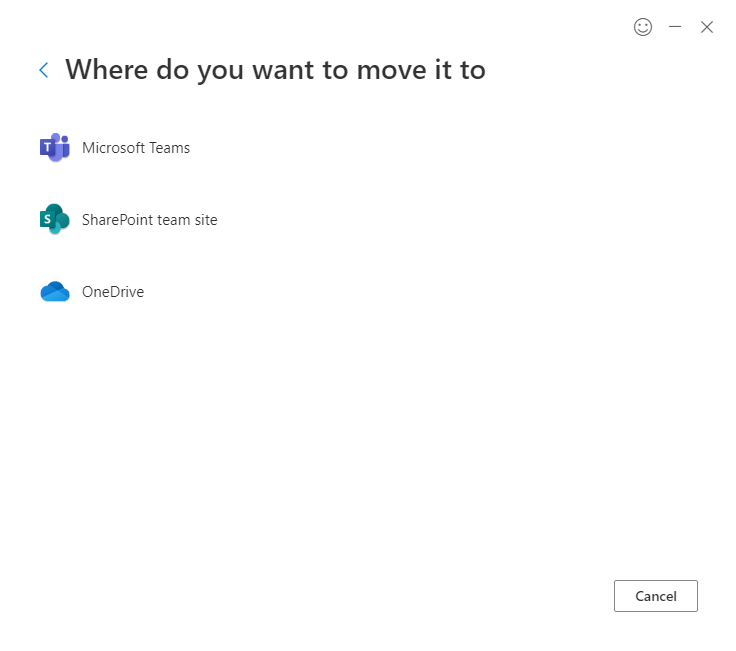
Was bedeutet das im Kontext einer Teams-Migration? Nun, es bedeutet, dass das SPMT Ihnen ermöglicht, Listen oder Dateien in eine Microsoft Teams-Dokumentbibliothek von einer bestehenden SharePoint Server-Site oder Dateifreigabe zu migrieren.
Aber es kann Ihnen nicht dabei helfen, Inhalte von einem Teams-Tenant zu einem anderen zu migrieren. Und es kann Teams und Kanäle nicht innerhalb des gleichen Tenants neu organisieren. Eine weitere Sache: Die Funktionalität bietet keinerlei chat-basierte Migration—wie Gruppen-Chat und Kanal-Konversationsverläufe.
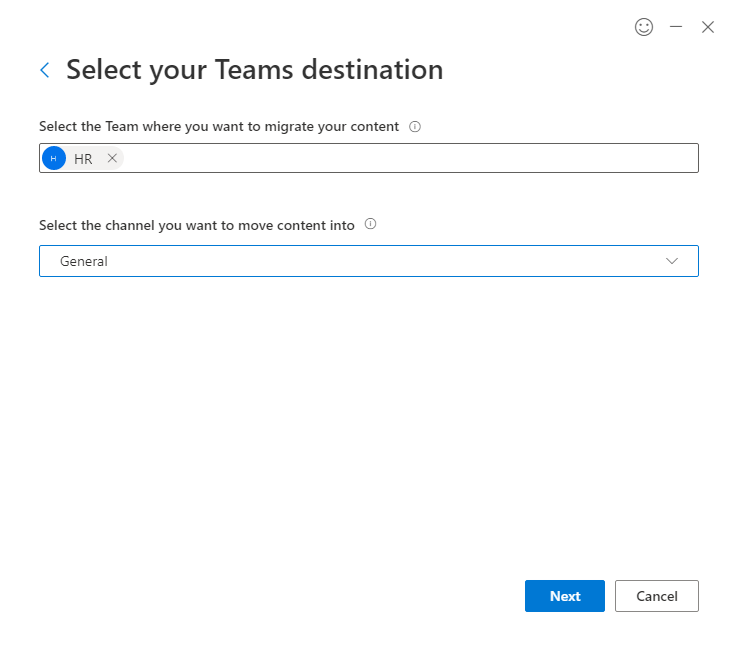
Zusätzlich müssen Sie die Teams und Kanäle am Ziel vorab manuell erstellen, damit Sie einen Ort haben, wohin Sie Ihre Inhalte migrieren können:
Und während das SPMT Einstellungen hat, die es Ihnen ermöglichen, Benutzer automatisch zuzuordnen und Dateifreigabe-Berechtigungen zu bewahren, replizieren diese Kontrollen nicht die Team-Mitgliedschaft und Berechtigungen in Microsoft Teams—sie betreffen nur die SharePoint-Berechtigungen für eine Datei oder einen Ordner, wenn sie zu Microsoft 365 migriert wird.
Die SPMT-Berechtigungskontrolle wird auch von verschiedenen Bedingungen beeinflusst. Hier ist eine vollständige Liste der Berechtigungsbedingungen und Ergebnisse bei der Verwendung des SharePoint Migration Tools.
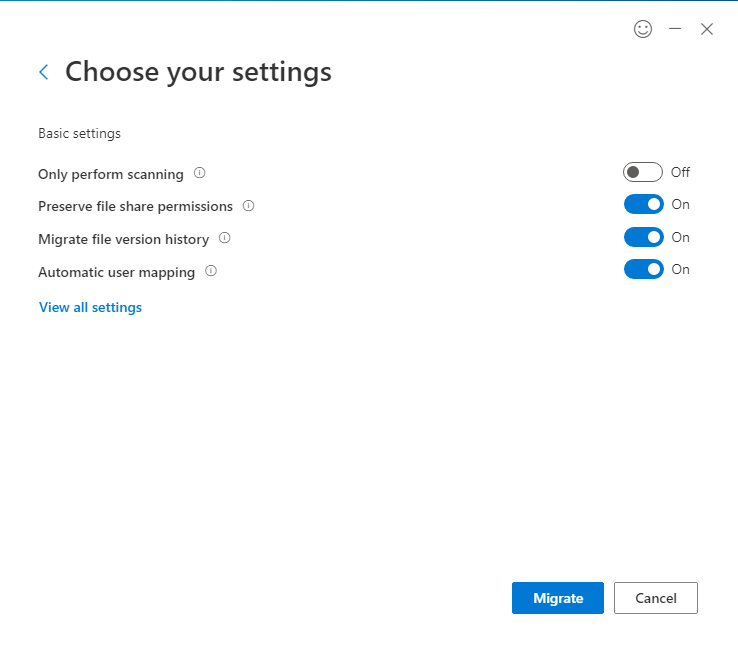
Im





.avif)









.avif)



Nicht nur migrieren, sondern ShareGate.
Keine nutzerbasierte Preisgestaltung. Keine zusätzlichen Tools. Keine Überraschungen.

