


Microsoft Teams und SharePoint integrieren: So fügen Sie Teams zu einer SharePoint-Site hinzu
.svg)

.avif)
Setzen Sie Ihr Microsoft Teams Management auf Autopilot
Wir identifizieren potenzielle Probleme, damit Sie diese korrigieren können, bevor sie eskalieren!
Kostenlose Testversion%20(1).avif)
Master-Hacks: Migrieren Sie wie ein Profi
Schauen Sie sich unsere Videoserie an, die Ihnen dabei hilft, Migrationsprojekte in Meisterwerke zu verwandeln!
Inhaltsverzeichnis
Wir sprachen mit dem siebenfachen Microsoft MVP und CEO von Orchestry Software Michal Pisarek (@MichalPisarek) darüber, wie Sie Teams einführen können, wenn Sie bereits bestehende SharePoint-Teamwebsites haben.
Eine Microsoft Teams und SharePoint Integration ermöglicht es Ihnen, einen zentralen Collaboration-Hub in Microsoft 365 zu haben.
Um Teams vollständig zu nutzen, müssen Sie verstehen, wie es mit Microsofts gesamter Suite von Cloud-Produktivitäts-Apps und Tools interagiert – eine Tatsache, die offensichtlich wurde, als wir ShareGate entwickelten, unsere Microsoft 365 Managementlösung. Am wichtigsten? Sie müssen verstehen, wie es mit SharePoint interagiert.
Tauchen Sie tiefer ein: Wie Teams, Microsoft Groups und SharePoint zusammenarbeiten—und bewährte Praktiken für deren Einrichtung.
Wenn Sie bereits SharePoint-Websites verwenden und aktiv Teamwebsites nutzen, gibt es einige Dinge, die Sie wissen sollten, wenn Sie demnächst über die Einführung von Teams nachdenken.
Was ist eine SharePoint-Teamwebsite?
Wenn Sie SharePoint bereits etabliert haben und Ihre Infrastruktur viele Unterwebsites umfasst, funktionieren diese Unterwebsites nicht mit Teams. Es gibt eine Möglichkeit zur logischen Umstrukturierung – mit Hub-Websites – aber das geschieht auf der SharePoint-Seite.
Die moderne SharePoint Online Erfahrung bietet zwei Vorlagen zur Erstellung einer neuen Website. Je nach dem beabsichtigten Zweck der Website können Sie wählen, entweder eine zu erstellen:
- SharePoint-Teamwebsite. Fokussiert auf Zusammenarbeit und unterstützt von Microsoft 365 Groups, sind Teamwebsites im Allgemeinen nach Abteilungen oder Projekten organisiert und bringen eine Gruppe von Menschen zusammen, die gemeinsam an einem gemeinsamen Endziel arbeiten.
- SharePoint Kommunikationswebsite. Fokussiert auf die Übertragung von Informationen an ein breiteres Publikum, können Kommunikationswebsites verwendet werden, um Informationen mit einer gesamten Organisation zu teilen.
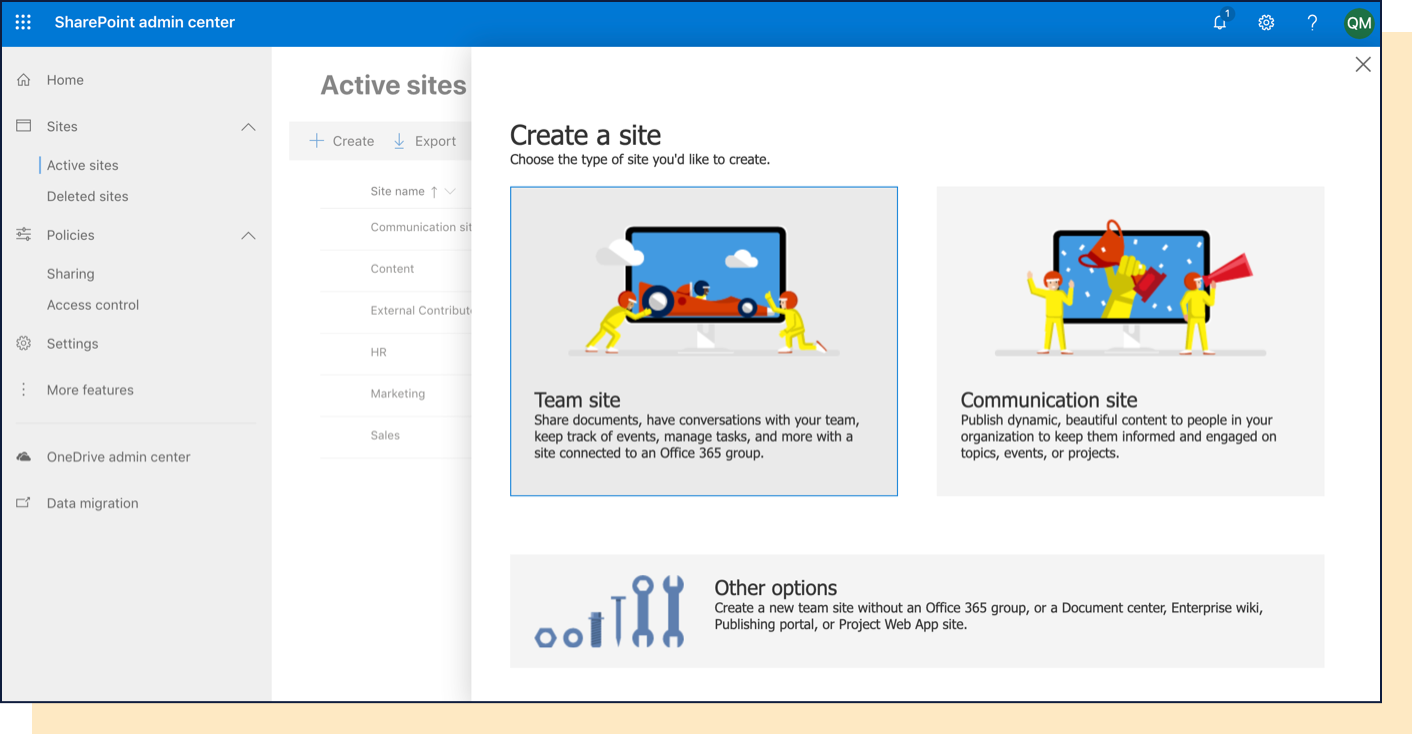
"Eine SharePoint Online Teamwebsite ist im Wesentlichen ein Online-Arbeitsbereich, den Sie für die Zusammenarbeit in Ihrer Organisation nutzen können," sagt Michal Pisarek zu ShareGate. "Anstatt Ihre Dokumente in Dateifreigaben und E-Mail-Unterhaltungen zu speichern, ermöglicht SharePoint Ihnen, alles an einem sicheren Online-Ort zu konsolidieren."
Neben der Möglichkeit, Dokumente zu speichern und daran zusammenzuarbeiten, bieten SharePoint-Teamwebsites auch einige erweiterte Funktionen zur Verwaltung Ihrer Inhalte, wie z.B. die Erstellung und Organisation von Informationslisten.
Microsoft Teams vs. SharePoint
Wenn also SharePoints Stärke in der Verwaltung Ihrer Dokumente liegt (wie uns Microsoft MVP Sue Hanley sagte), wie passt Microsoft Teams in all das hinein?
Microsoft Teams ist:
- Ein Chat-Tool, in erster Linie.
- Ein Produktivitäts-Hub, der eine neue Art der Zusammenarbeit darstellt.
Microsoft Teams ist nicht:
- Ein Ort zur Dateispeicherung. Die Dateien, die Sie im Dateien-Tab gespeichert sehen, sind nicht dort gespeichert. Es zeigt die Dateien Ihres Teams an, die auf der Teamwebsite Ihres Teams in SharePoint gespeichert sind.
Um es klar zu stellen: Microsoft Teams und SharePoint sind zwei völlig unterschiedliche Plattformen mit verschiedenen Funktionen und Verwendungszwecken – daher ist ein Vergleich der beiden nicht zutreffend. Es ist jedoch wichtig zu verstehen, wie die beiden integriert sind.
Dateispeicherung in Teams
Wenn Unternehmen Teams bereitstellen, herrscht viel Verwirrung darüber, wo sie an Dateien arbeiten sollten und wo diese gespeichert sind, weil sie den Dateien-Tab in Teams sehen.
Microsoft Teams und SharePoint Integration Profi-Tipps:
- Microsoft Teams und SharePoint sind durch eine Microsoft 365 Gruppe vereint
- Jedes Mal, wenn Sie ein neues Team in Teams erstellen, erstellen Sie auch eine neue Microsoft 365 Gruppe, einen Kalender, Planner und eine SharePoint-Teamwebsite
- Für jeden Kanal, den Sie in Teams erstellen, wird automatisch ein Ordner innerhalb einer SharePoint-Dokumentbibliothek für Sie erstellt
- Wenn Sie auf den Dateien-Tab innerhalb eines Kanals in Teams klicken, sind die Dateien, die Sie sehen, in einer Dokumentbibliothek auf einer SharePoint-Teamwebsite gespeichert
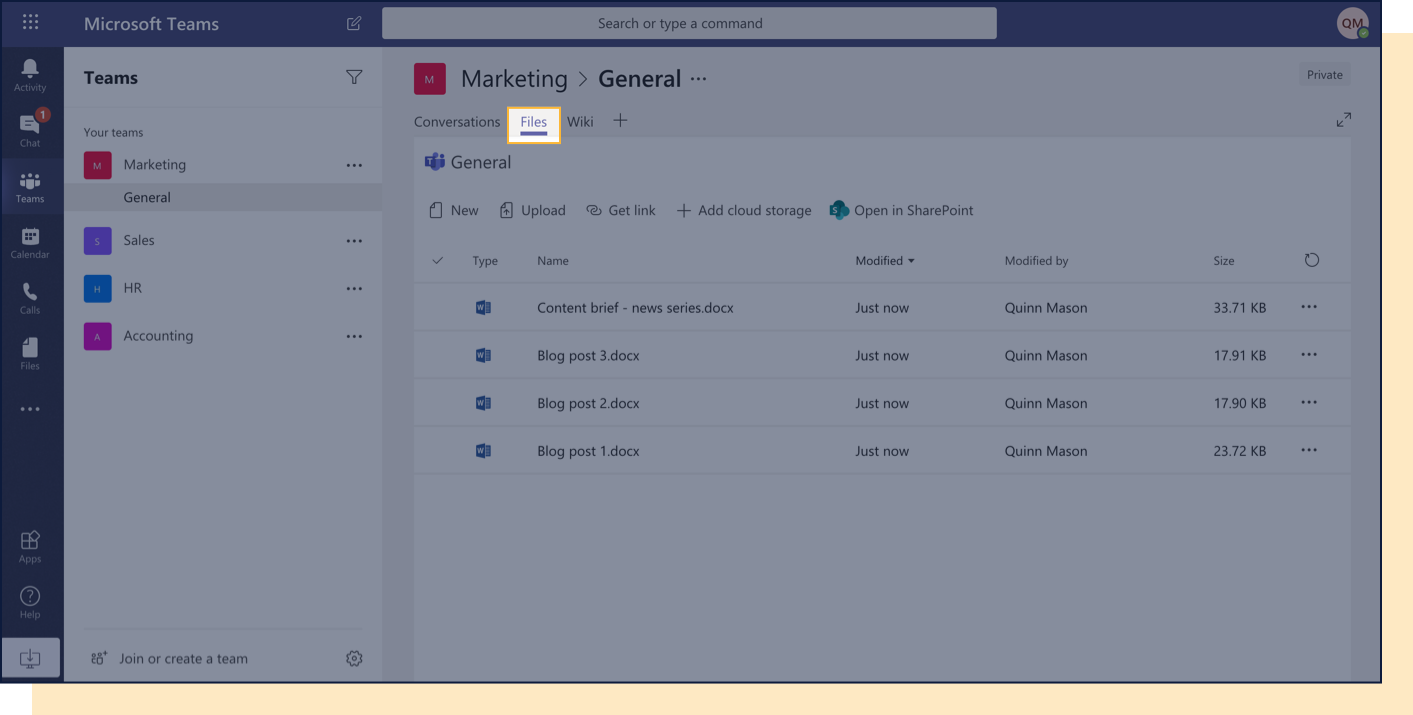
Wenn Sie ein neues Team in Microsoft Teams erstellen, erstellen Sie automatisch eine zugehörige SharePoint-Teamwebsite (sowie eine Microsoft 365 Gruppe, ein OneNote-Notizbuch und Verbindungen zu anderen Microsoft 365 Cloud-Anwendungen). Wenn Sie nicht vorsichtig sind, könnten Sie mit 2.000 SharePoint-Teamwebsites enden, von deren Existenz Sie keine Ahnung hatten (wahre Geschichte).
Ich denke, das größte Missverständnis, das Menschen haben, ist, dass Teams alles selbst macht – die gesamte Dateispeicherung, und wenn Sie Videos verwenden, macht es die gesamte Videospeicherung und all diese Dinge. Viele Organisationen denken, sie können Teams einführen, ohne SharePoint einzuführen, und das ist offensichtlich nicht der Fall.
Pisarek sagt, er sei sogar auf Unternehmen gestoßen, die Teams einführen wollen, weil sie SharePoint hassen. An diesem Punkt muss er erklären, dass wenn Sie SharePoint Online nicht aktiviert haben, Teams-Benutzer nicht immer in der Lage sein werden, Dateien innerhalb der App zu teilen. (Außer wenn Sie Einzel-Chat verwenden – in diesem Fall verwenden Sie tatsächlich OneDrive for Business, daher müssen Sie das aktiviert haben.)
Mehr als eine eigenständige App
Aber Pisarek sagt, Sie sollten nicht zulassen, dass Benutzer sich zu sehr darüber aufregen, wo Dinge gespeichert sind.
"Wenn eine Organisation Teams bereitstellt, würde ich Ihre Benutzer dazu ermutigen, Teams als Haupteinstiegspunkt in den Rest von Microsoft 365 zu verwenden. Sie müssen Ihren Benutzern nicht wirklich sagen, wo diese Sachen gespeichert sind, es interessiert sie nicht wirklich. Ich denke, solange sie Zugang zu ihren Dokumenten haben – und das können sie durch Teams – dann sind sie wirklich zufrieden."
Für Personen, die nicht sehr technisch sind, kann die Arbeit mit Microsoft 365 verwirrend sein. In der Vergangenheit mussten Benutzer zwischen mehreren Apps mit verschiedenen, manchmal überlappenden Funktionen navigieren. Jetzt hilft Teams dabei, alles zusammenzufügen. Denken Sie daran: Es ist ein Chat-Tool, aber es funktioniert auch als Collaboration-Hub.
Laut Pisarek liegt die wahre Macht von Teams darin, dass es die gesamte Erfahrung für Personen, die mit Microsoft 365 arbeiten, vereinfacht.
Ich denke gerne an Teams als ein Fenster zur Welt. Es zeigt Ihnen alles – nicht nur SharePoint Online, sondern alle Microsoft 365 Apps – in einer einzigen Ansicht.
Microsoft Teams und SharePoint Integration: Bewährte Praktiken
Jedes Mal, wenn Sie ein neues Team in Microsoft Teams erstellen, erstellen Sie automatisch eine SharePoint-Teamwebsite. Aber wenn Sie bereits SharePoint verwenden, möchten Sie wahrscheinlich die beiden Apps auf eine Weise integrieren, die auf dem aufbaut – nicht dupliziert –, was Sie bereits haben.
Was sind also einige bewährte Praktiken, die Sie befolgen sollten, wenn Sie bereits SharePoint haben und sich entscheiden, Teams bereitzustellen?
- Organisieren Sie sich in SharePoint, bevor Sie Teams einführen
- Erstellen Sie ein Team von einer bestehenden SharePoint-Teamwebsite
- Haben Sie einen Governance-Plan für vor, während und nach Ihrer Teams-Einführung
Organisieren Sie Ihre SharePoint-Dokumentbibliothek
Wenn SharePoint alle Dokumente Ihrer Teams speichern und verwalten wird, ist es eine gute Idee sicherzustellen, dass alles organisiert ist, bevor Sie Teams ins Spiel bringen.
"Aus SharePoint-Sicht geht es nur darum sicherzustellen, dass die Leute einige der erweiterten Funktionen der Dokumentbibliotheken verwenden. Also Dinge wie Versionierung, vielleicht Metadaten in Form von Spalten."
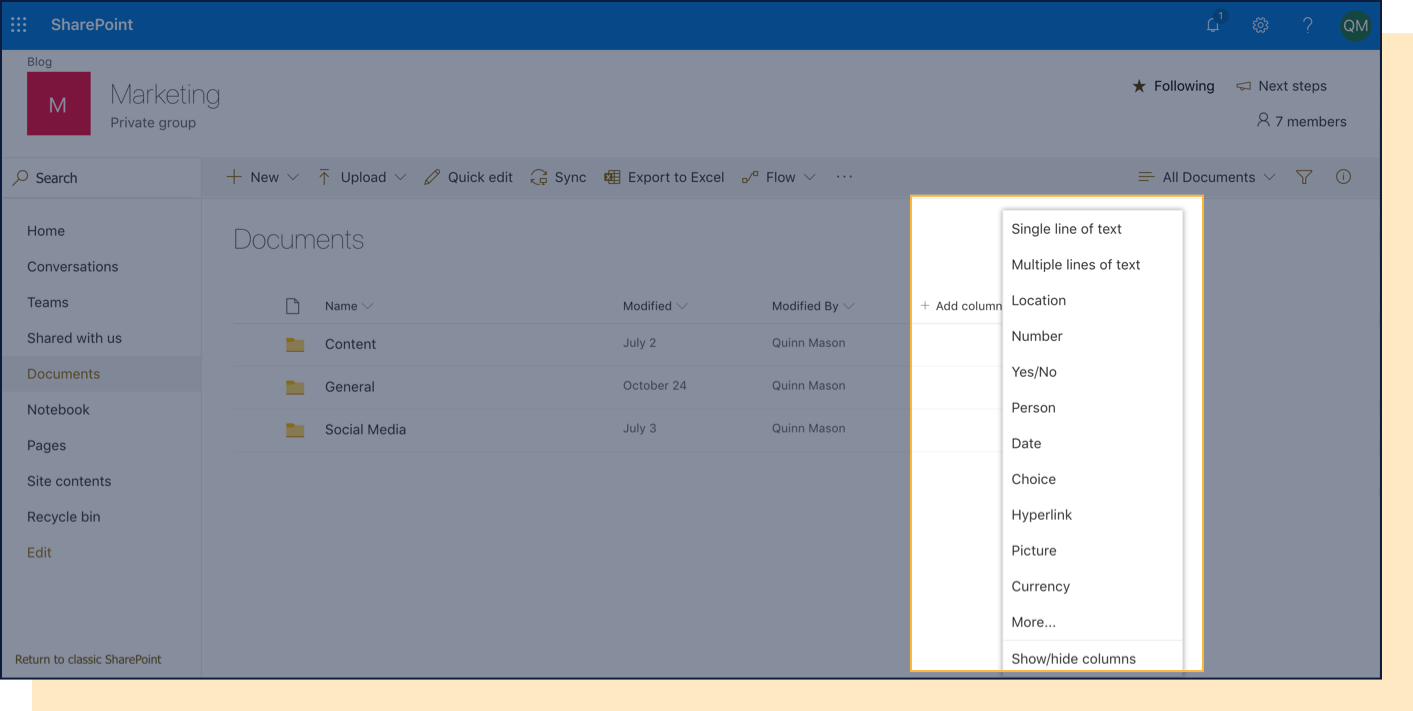
Wenn Sie die erweiterten Content-Management-Funktionen der SharePoint-Dokumentbibliothek nicht nutzen, sagt Pisarek, verwenden Sie SharePoint im Wesentlichen nur als Dateifreigabe in der Cloud. Was an sich in Ordnung ist. Aber dann holen Sie nicht alles aus Teams heraus, was Sie könnten.
"Sie sagen den Leuten im Wesentlichen: 'Stopp, versucht weniger E-Mails zu versenden. Anstatt mehrere verschiedene Tools zu verwenden, versucht jetzt dieses eine Tool namens Teams zu verwenden und schaut, ob ihr es zum Laufen bringen könnt.' Daher wird es helfen, wenn auf der SharePoint-Seite alles richtig organisiert ist, wenn es um die Einführung dieser sehr neuen und sehr anderen Art des Arbeitens geht."
Wie Sie ein Team von einer bestehenden SharePoint-Website erstellen
Wenn Sie eine bestehende Teamwebsite für eine bestimmte Abteilung oder ein Projekt haben, verwenden Sie sie wahrscheinlich zur Speicherung von Dokumenten und Kommunikation. Aber Sie könnten feststellen, dass Sie mehr Ad-hoc-Chat-Funktionalität wollen, was Teams Ihnen ermöglichen wird.
"In diesem Fall können Sie ein neues Team erstellen, das mit dieser Teamwebsite verknüpft ist," sagt Pisarek. "Das wird Ihnen die Möglichkeit geben, Ihre SharePoint Online Dateien über Microsoft Teams zu verwalten. Und die Macht davon ist, dass Sie alle Informationen und alle Unterhaltungen, die Sie haben, in Microsoft Teams verschieben und das mit SharePoint Online kombinieren."
Der einfachste Weg, dies zu tun? Sie können ein dediziertes Microsoft Teams Team von innerhalb der bestehenden SharePoint-Teamwebsite erstellen.
Möchten Sie Rollen und Team-Berechtigungen verwalten? Das Microsoft Teams Admin Center kann Ihnen dabei helfen, das in einem zentralen Hub zu tun.
Schritte:
- Navigieren Sie zur Startseite der bestehenden SharePoint-Teamwebsite. Stellen Sie sicher, dass die Website auf privat gesetzt ist, falls sie es nicht bereits ist (dies ermöglicht es, ihr eine Microsoft 365 Gruppe zuzuweisen).
- Sie sollten ein Microsoft Teams Symbol in der unteren linken Ecke des Bildschirms sehen. Klicken Sie auf Team erstellen.
















.avif)



Nicht nur migrieren, sondern ShareGate.
Keine nutzerbasierte Preisgestaltung. Keine zusätzlichen Tools. Keine Überraschungen.

